
Cómo funciona Revenir
Tres pantallas y ya está. Esto es todo lo que hay dentro de la app: lo que ves en cada una y para qué sirve.
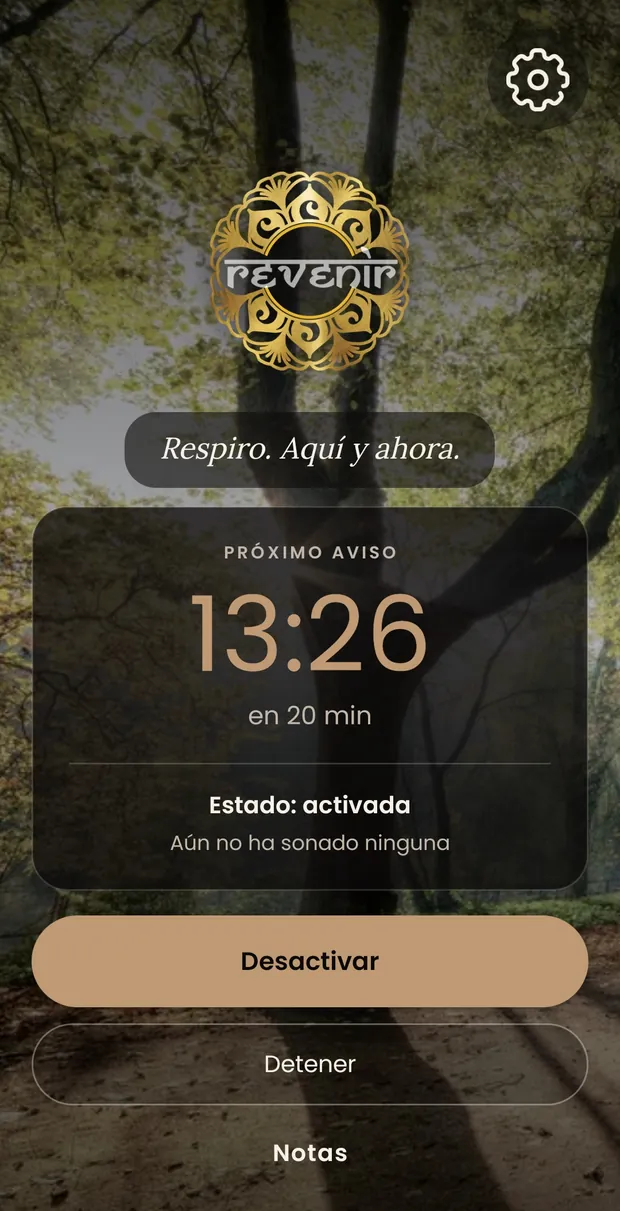
La pantalla principal
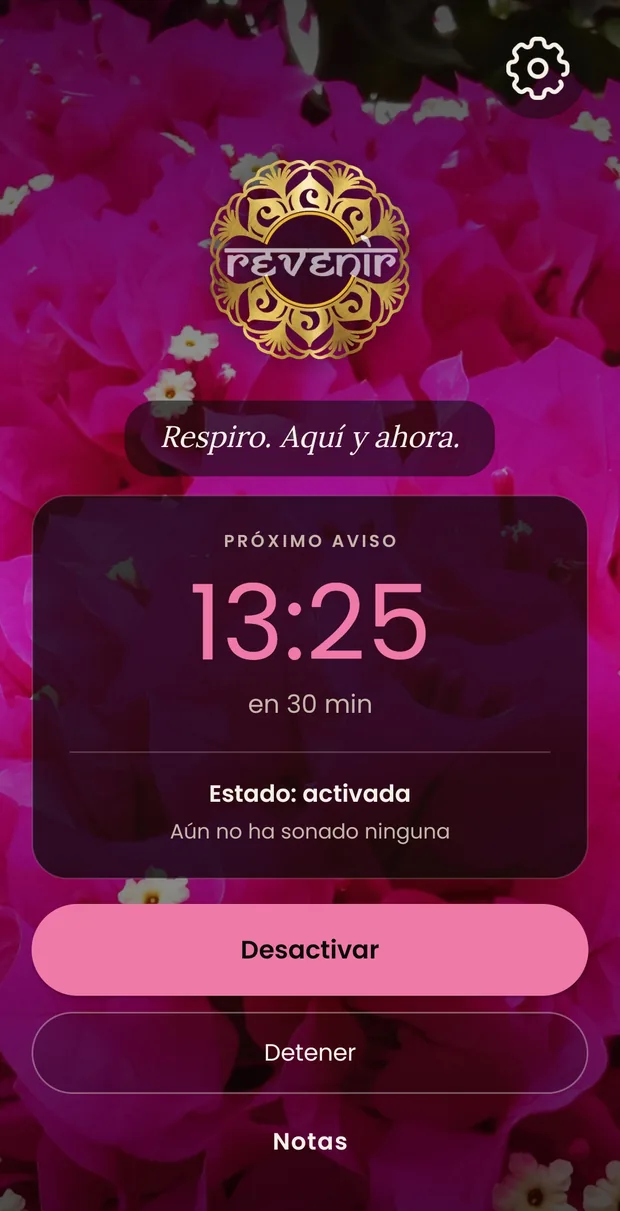
Es lo primero que ves al abrir la app, y casi lo único. Arriba, el selector de idioma a la izquierda y, a la derecha, las notas y los ajustes. En el centro, el logotipo y —si has escrito una— tu propia frase, que se toca para cambiarla sin entrar en los ajustes.
Debajo hay dos tarjetas, una por cada cosa que hace la app. La de la campana da la hora del próximo aviso en grande, cuánto falta, y si está activada, apagada o en pausa. Sus dos botones van dentro: el ancho la activa y la desactiva, y el disco de al lado la pausa entre 1 y 24 horas —para una reunión, un cine, un viaje— y se reanuda sola.
La segunda tarjeta es la meditación: dice cuánto dura la sesión y, si la has puesto, a qué hora empieza sola cada día. El disco la arranca y la corta. Mientras meditas, esa misma tarjeta cuenta el tiempo que queda y la campana no suena.
Cuando activas la campana, la app se cierra y ya no hace falta volver. Si quieres, el próximo aviso se queda a la vista en la barra de notificaciones.
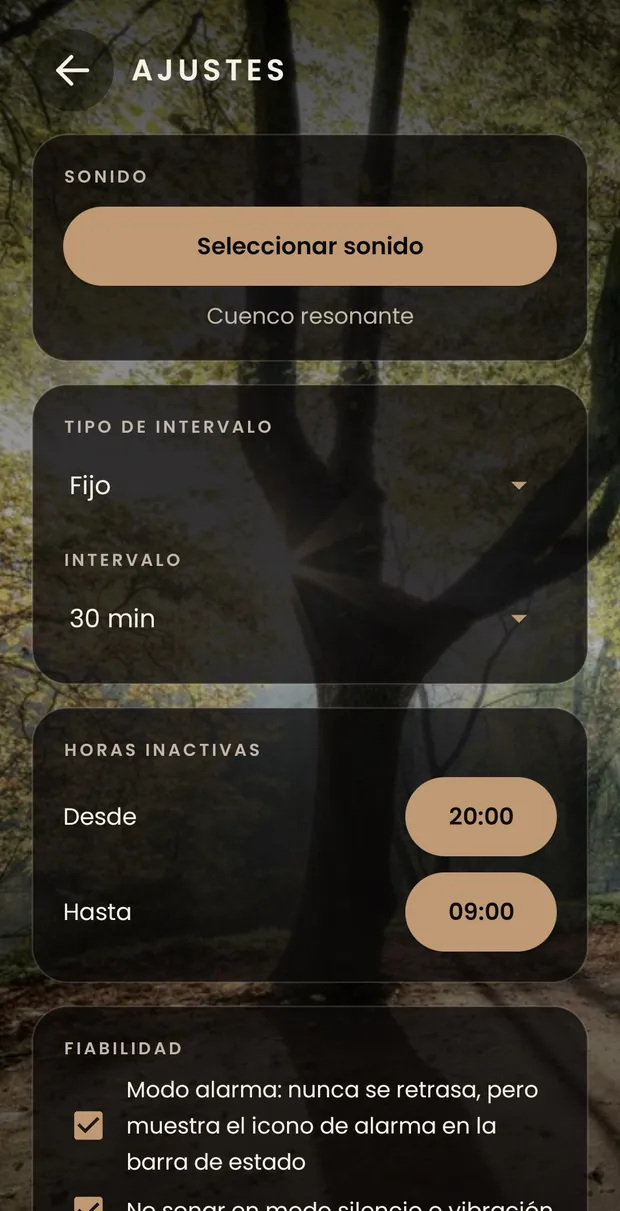
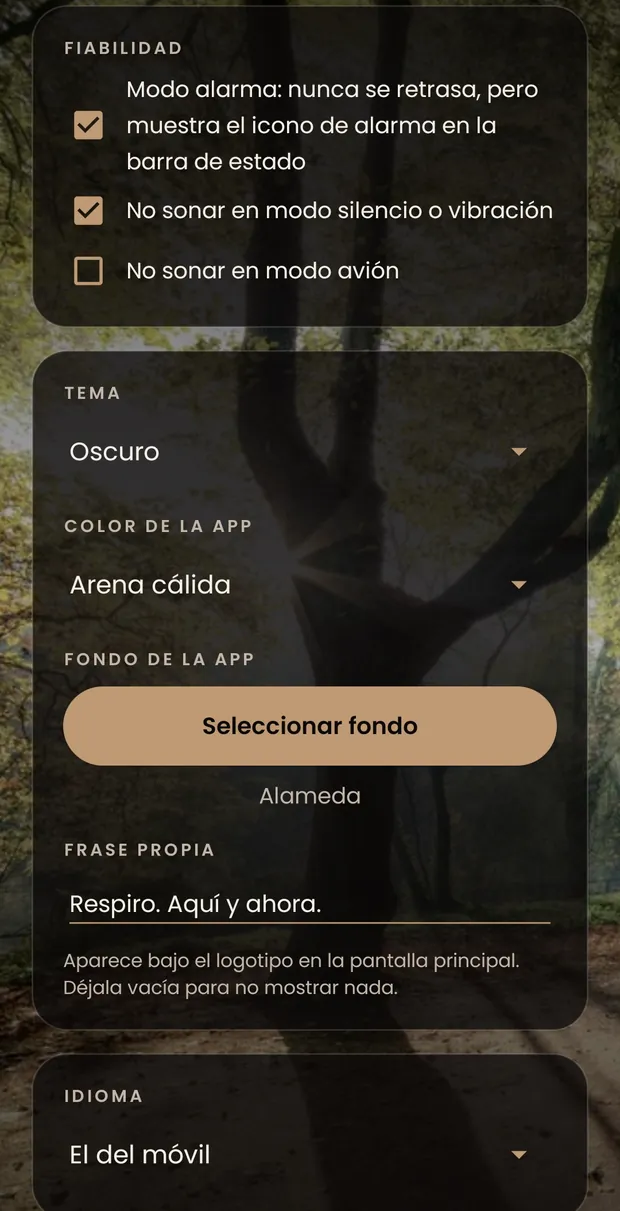
Todos los ajustes, uno a uno
Se abren con la rueda de arriba a la derecha. Son una sola pantalla, sin pestañas ni menús: se baja hasta el final y ya está todo. Van agrupados por lo que gobiernan, y se guarda solo: no hay botón de guardar.
-
Apariencia
Va la primera porque es lo que se toca al estrenar la app y casi nunca más. El sonido de la campana y el fondo, cada uno con su botón para elegir; el tema claro u oscuro; el color; y la frase que aparece bajo el logotipo. Vienen varios cuencos y campanas incluidos, y el botón trae cualquier archivo de audio que tengas en el móvil: Android te enseña su propio selector y solo nos concede acceso al archivo que marques.
-
Cada cuánto suena
Fijo o aleatorio. Fijo suena siempre al mismo intervalo, de 1 minuto a 2 horas. Aleatorio elige un momento imprevisible entre un mínimo y un máximo, y es el que evita que la mente se acostumbre y anticipe el sonido.
-
Cuándo suena
Tres reglas en una tarjeta. Los días de la semana en que la campana existe; las horas inactivas, un tramo que calla todos los días por igual —de 20:00 a 9:00, por ejemplo—; y la jornada laboral, que calla una franja solo los días que trabajas. Esta última viene apagada y su detalle no aparece hasta que la enciendes.
-
Fiabilidad
El modo alarma usa las alarmas exactas de Android: el aviso llega a su hora aunque la pantalla lleve horas apagada, a cambio de que aparezca el icono de alarma en la barra de estado. Y dos casillas para que se calle si el móvil está en silencio o en modo avión.
-
Meditación
La duración de la sesión, el sonido con que termina —que es aparte del de la campana— y si suena también al empezar. Debajo, la meditación diaria: una hora fija a la que la sesión arranca sola, con esa misma duración. Empezar y parar se hace desde la portada, que es donde estás cuando te sientas.
-
Idioma
Diez idiomas, del español al turco. De fábrica sigue al idioma del móvil, y se puede cambiar solo para Revenir sin tocar el del resto del teléfono.
-
Estado del sistema
Un resumen de lo que Android le está permitiendo a la app: notificaciones, alarmas exactas y ahorro de batería. Si algo pone «Pendiente», el botón de abajo te lleva directo al ajuste del sistema que hay que tocar. Es lo primero que hay que mirar si un aviso no suena.
Colores y paletas
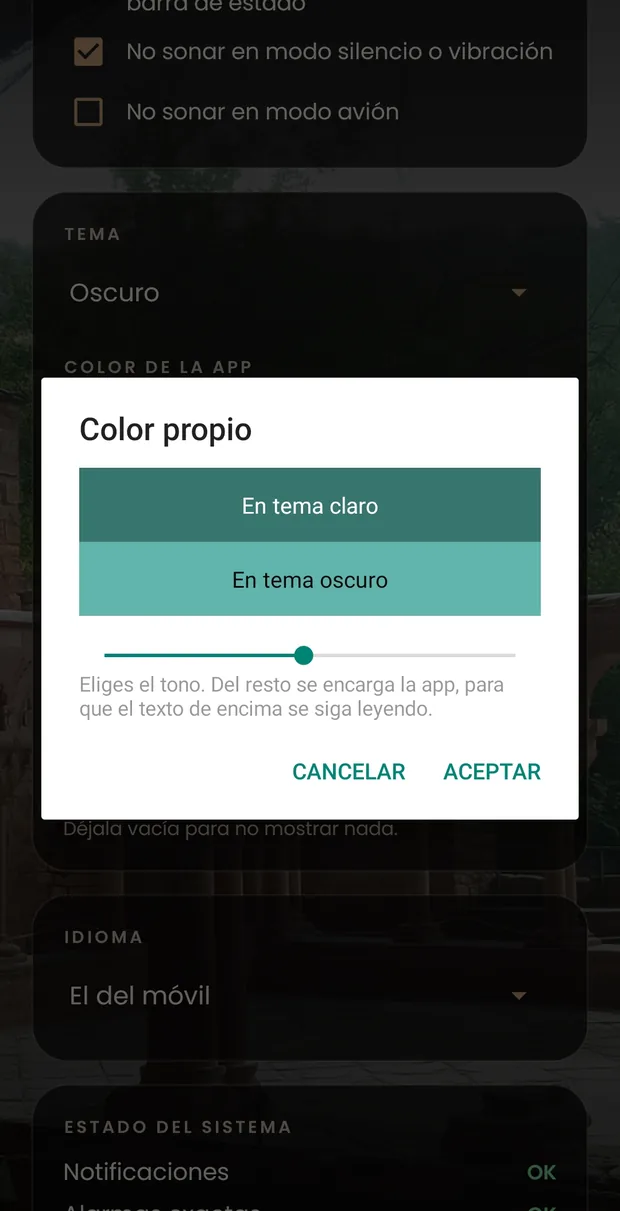
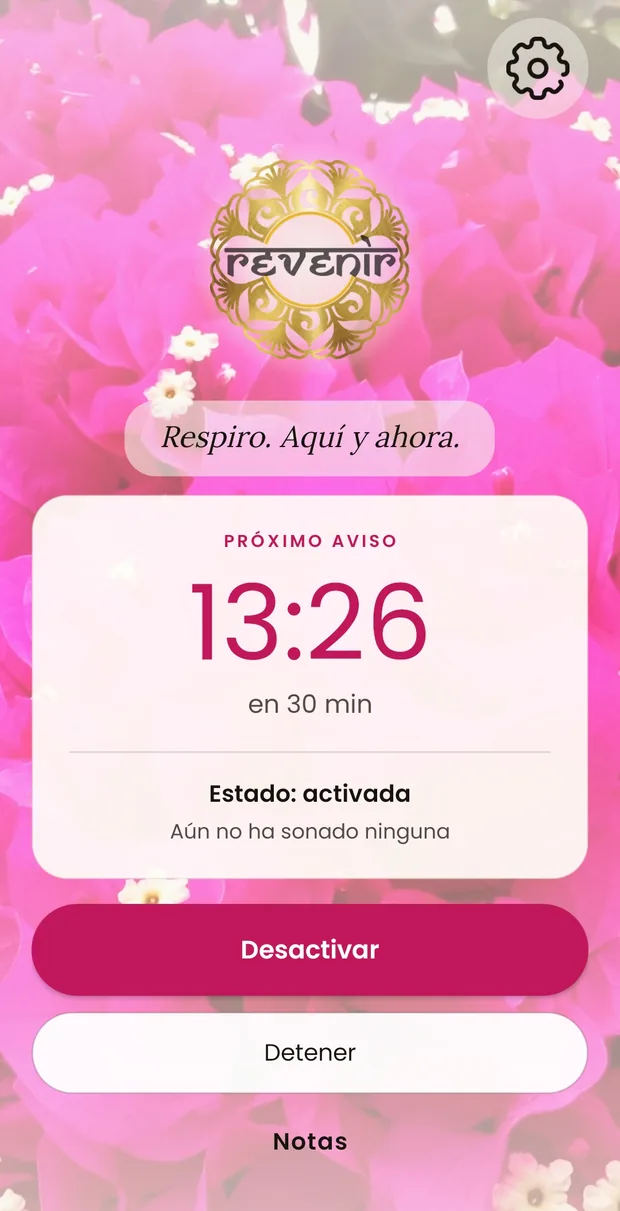
Trece paletas serenas y, si ninguna te convence, cualquier tono del círculo. Todas las imágenes de esta guía son capturas de la app, sin retocar.
-
Por qué solo se elige el tono
Un color solo no basta: hace falta uno para el botón, otro para el texto y otro para el fondo. Tú eliges el tuyo y la app compone los demás, para que todo se siga leyendo bien.
-
Los 360 tonos, comprobados uno a uno
Los trescientos sesenta están revisados uno a uno, con foto de fondo y sin ella, en tema claro y en tema oscuro. Y como la saturación va fija, ninguno sale chillón.
-
El idioma va aparte
El idioma no es un ajuste de aspecto, así que tiene su propia tarjeta, debajo de la de apariencia.
Las notas
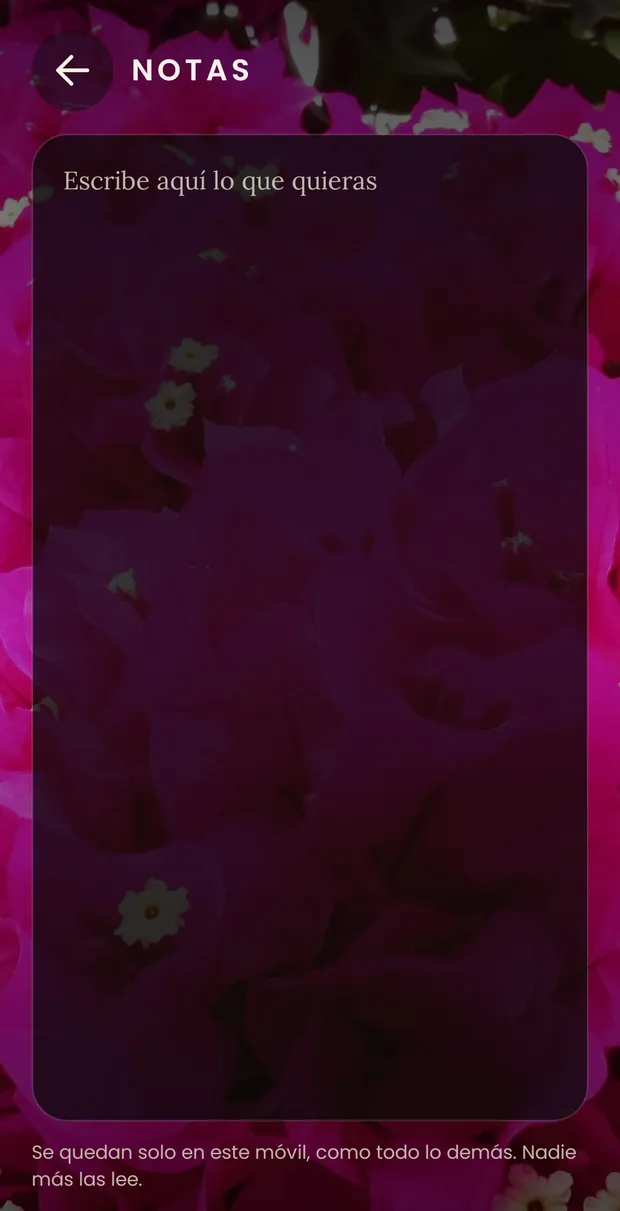
Una hoja en blanco y nada más. Sin listas, sin etiquetas, sin fechas, sin recuento de palabras. Para apuntar lo que quieras cuando suene el aviso: dónde estabas, qué has observado o una frase que has leído.
Se guardan en su propio archivo, dentro de tu móvil. La app no tiene forma de sacarlas de ahí: no tiene permiso de internet.
Qué hacer si un aviso no suena
Casi siempre es lo mismo: el sistema ha matado la app en segundo plano para ahorrar batería. Xiaomi, Huawei, Samsung y Oppo son especialmente agresivos con esto.
Mira primero Estado del sistema, al final de los ajustes. Si el ahorro de batería aparece como pendiente, el botón te lleva a la lista del sistema donde puedes dejar a Revenir fuera. La app no pide ese permiso por su cuenta —es de los que Google restringe—, así que hay que hacerlo desde ahí.
Si aun así falla, escríbenos a hola.quitar-esto@revenir-nospam.es y lo miramos. Es el tipo de fallo que solo se arregla con la ayuda de quien lo sufre.

Dos minutos de configuración y ya está
Gratis, sin anuncios y sin cuenta.