
Como o Revenir funciona
Três telas e pronto. É tudo o que existe dentro do app: o que você vê em cada uma e para que serve.
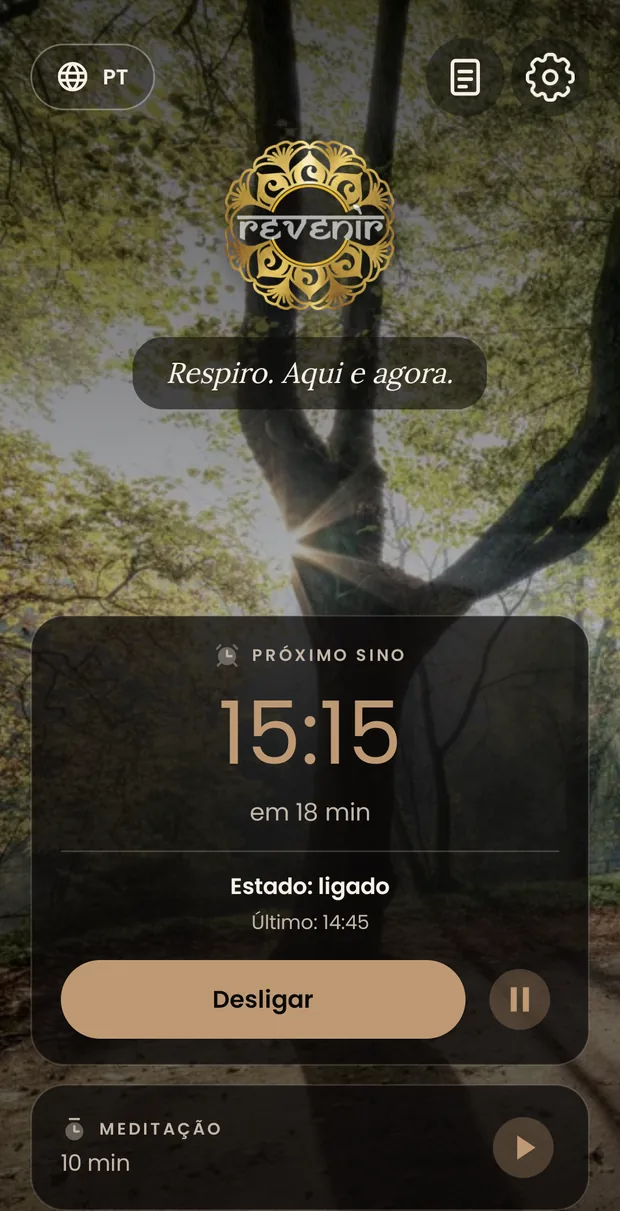
A tela principal
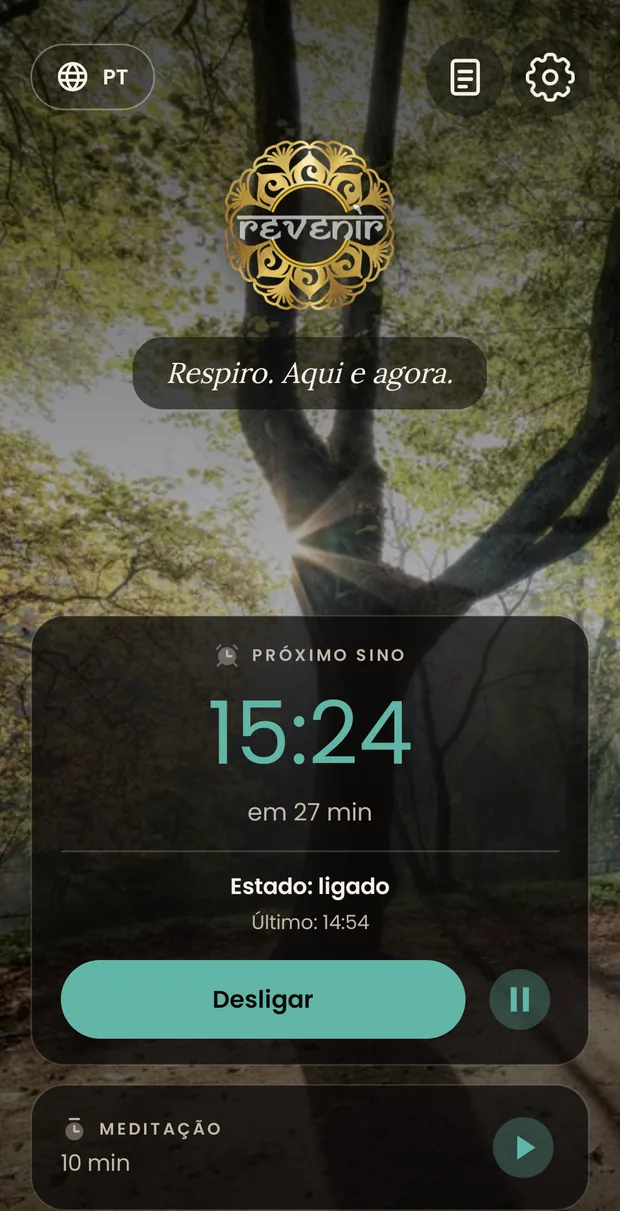
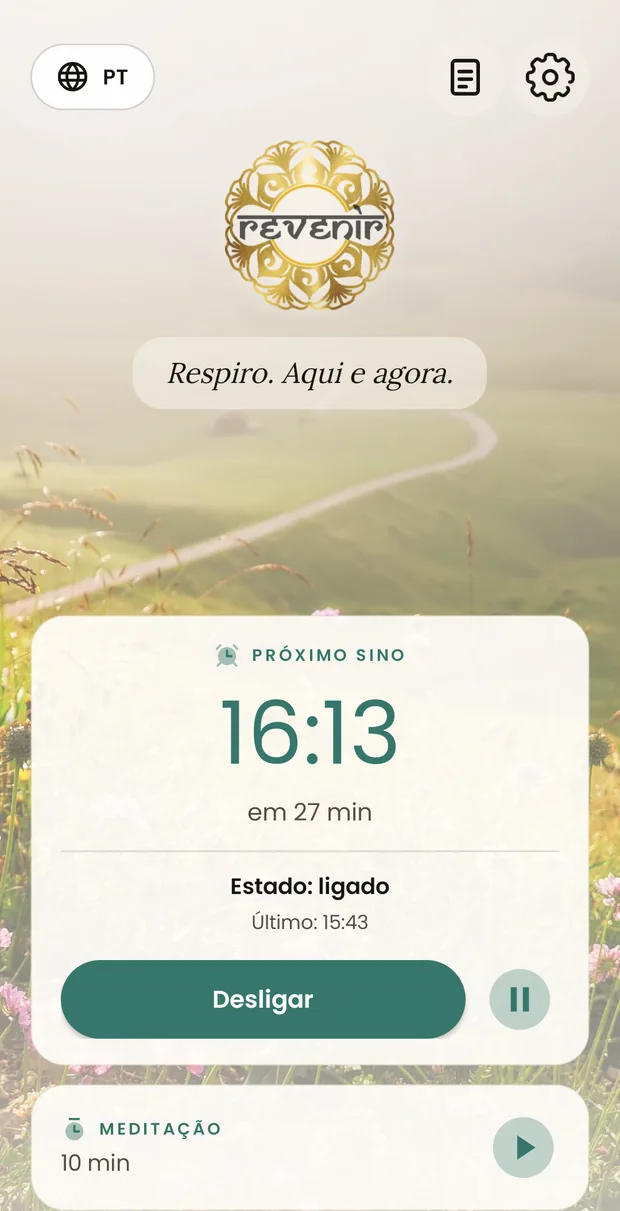
É a primeira coisa que você vê ao abrir o app, e quase a única. Em cima, o seletor de idioma à esquerda e, à direita, as notas e os ajustes. No centro, o logotipo e — se você escreveu uma — a sua própria frase, que se toca para mudar sem entrar nos ajustes.
Abaixo há dois cartões, um para cada coisa que o app faz. O do sino dá a hora do próximo aviso em letras grandes, quanto falta, e se está ligado, desligado ou em pausa. Os dois botões ficam dentro dele: o largo liga e desliga, e o disco ao lado pausa de 1 a 24 horas — para uma reunião, um cinema, uma viagem — e volta sozinho.
O segundo cartão é a meditação: diz quanto dura a sessão e, se você programou, a que horas começa sozinha todo dia. O disco inicia e corta. Se você adicionou mais meditações, cada uma tem sua linha com seu nome e seu disco. Enquanto você medita, esse mesmo cartão conta o tempo que falta e o sino não toca. E tocar no cartão, fora do disco, abre direto os ajustes dele.
Quando você liga o sino, o app se fecha e não precisa voltar. Se quiser, o próximo aviso fica à vista na barra de notificações.
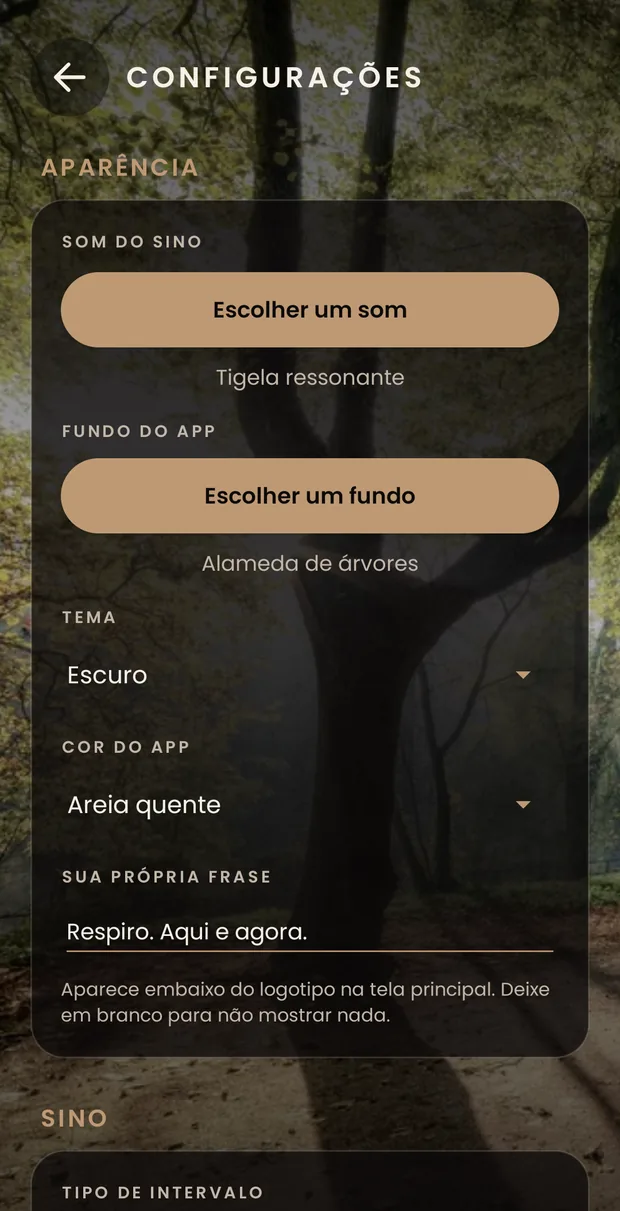
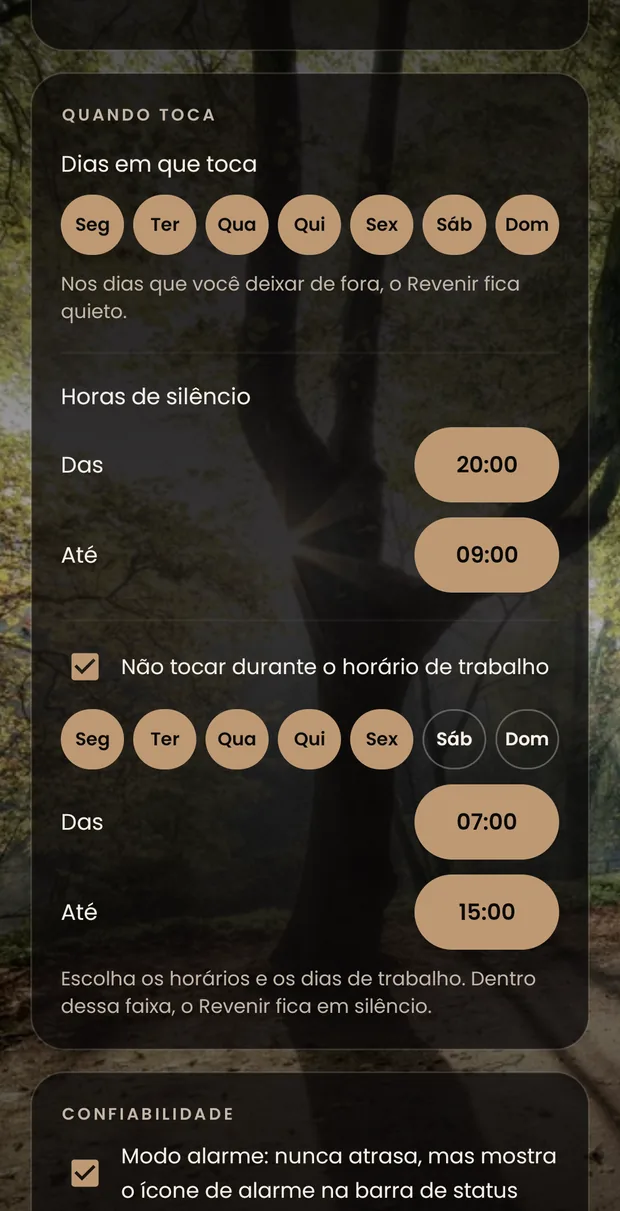
Todos os ajustes, um a um
Abrem com a roda em cima à direita. É uma tela só, sem abas nem menus: você desce até o fim e está tudo lá. Os ajustes estão agrupados pelo que governam, e tudo salva sozinho: não há botão de salvar.
-
Personalização
Vem primeiro porque é o que se toca ao estrear o app e quase nunca mais. O som do sino e o fundo, cada um com seu botão para escolher; o tema claro ou escuro; a cor; e a frase que aparece embaixo do logotipo. Vêm várias tigelas e sinos incluídos, e o botão traz qualquer arquivo de áudio do seu celular: o Android mostra o próprio seletor e só nos concede acesso ao arquivo que você marcar.
-
Volume
Um controle deslizante para todo o app: 100 % é o volume do alarme do celular, e daí para baixo. Não mexe no volume do telefone nem no do despertador; só atenua o que o Revenir toca — o sino, o segundo toque e as meditações. Ao soltá-lo, o sino toca nesse volume.
-
De quanto em quanto toca
Fixo ou aleatório. Fixo toca sempre no mesmo intervalo: você escolhe um da lista ou digita os minutos que quiser. Aleatório escolhe um momento imprevisível entre um mínimo e um máximo, e é o que evita que a mente se acostume e antecipe o som. E, se quiser, um segundo toque que encerra o stop: o sino abre a pausa e, depois de 1, 2, 5, 10 ou os minutos que você digitar, ele toca de novo para avisar que ela terminou, com o mesmo som do sino ou com outro que você escolher. Vem desligado.
-
Quando toca
Três regras em um cartão. Os dias da semana em que o sino existe; as horas inativas, uma faixa que silencia todos os dias por igual — das 20:00 às 9:00, por exemplo; e a jornada de trabalho, que silencia uma faixa só nos dias em que você trabalha. Esta última vem desligada, e o detalhe dela só aparece quando você liga.
-
Confiabilidade
O modo alarme usa os alarmes exatos do Android: o aviso chega na hora mesmo com a tela apagada há horas, em troca do ícone de alarme na barra de status. E três caixas para que fique quieto: se o celular estiver no silencioso, se estiver em modo avião ou se você estiver ouvindo alguma coisa — música, um vídeo, um podcast.
-
Meditação
A duração da sessão, o som do fim — que é separado do do sino — e se toca também ao começar. Abaixo, a meditação diária: um horário fixo em que a sessão começa sozinha, com essa mesma duração. Você pode ter várias meditações: o botão de baixo adiciona outra, com sua própria duração, seu som e seu horário, e cada cartão leva seu nome — “Meditação 2” de fábrica; é só tocar para mudar — e uma lixeira, menos o primeiro, que é o principal. Começar e parar se faz pela tela principal, que é onde você está quando senta.
-
Idioma
Onze idiomas, do espanhol ao hindi. De fábrica ele segue o idioma do celular, e dá para trocar só no Revenir, sem mexer no resto do aparelho.
-
Sistema
Um resumo do que o Android está deixando o app fazer: notificações, alarmes exatos e economia de bateria. Se algum deles disser “Pendente”, o botão logo abaixo leva você direto à configuração do sistema que precisa mudar. É a primeira coisa para olhar quando um toque não soa.
-
Sua opinião
Um cartão no fim, com um botão que abre a página do Revenir no Google Play, caso você queira deixar uma avaliação. É o que mais ajuda o app a chegar a quem precisa.
Cores e paletas
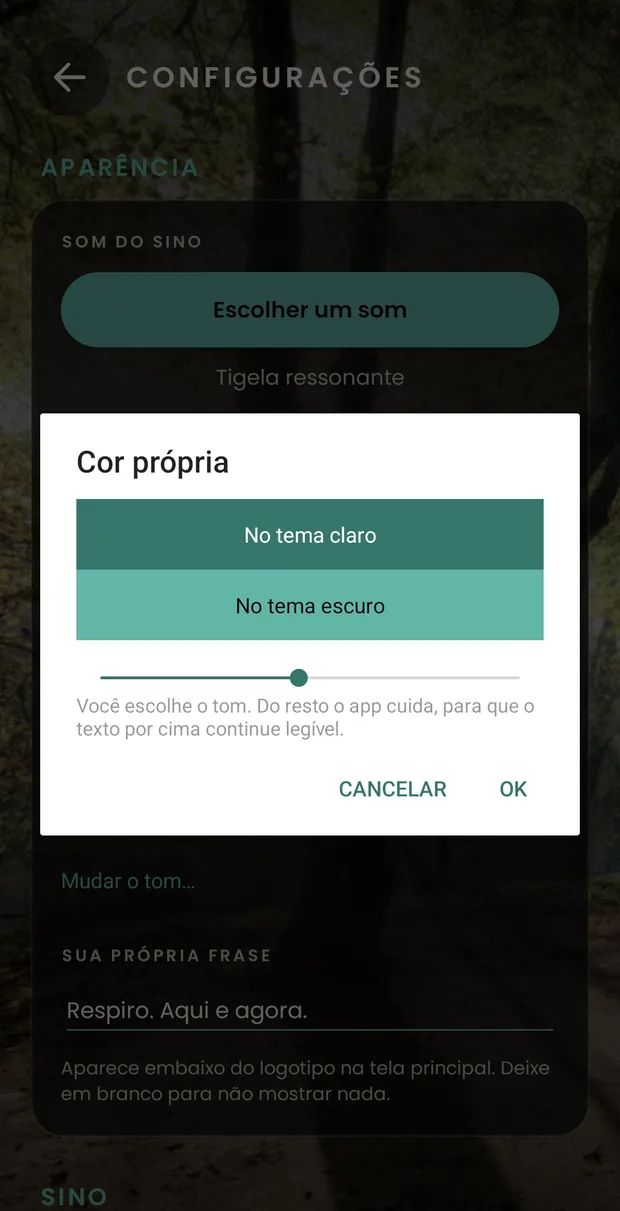
Treze paletas serenas e, se nenhuma convencer, qualquer tom do círculo. Todas as imagens deste guia são capturas reais do app, sem retoque.
-
Por que você só escolhe o tom
Uma cor sozinha não basta: é preciso uma para o botão, outra para o texto e outra para o fundo. Você escolhe a sua e o app compõe as outras, para que tudo continue legível.
-
Os 360 tons, conferidos um a um
Os trezentos e sessenta foram revisados um a um, com foto de fundo e sem ela, no tema claro e no escuro. E, como a saturação é fixa, nenhum sai berrante: continua parecendo o Revenir.
-
O idioma é à parte
O idioma não é um ajuste de aparência, então tem o seu próprio cartão, abaixo do de aparência.
As anotações
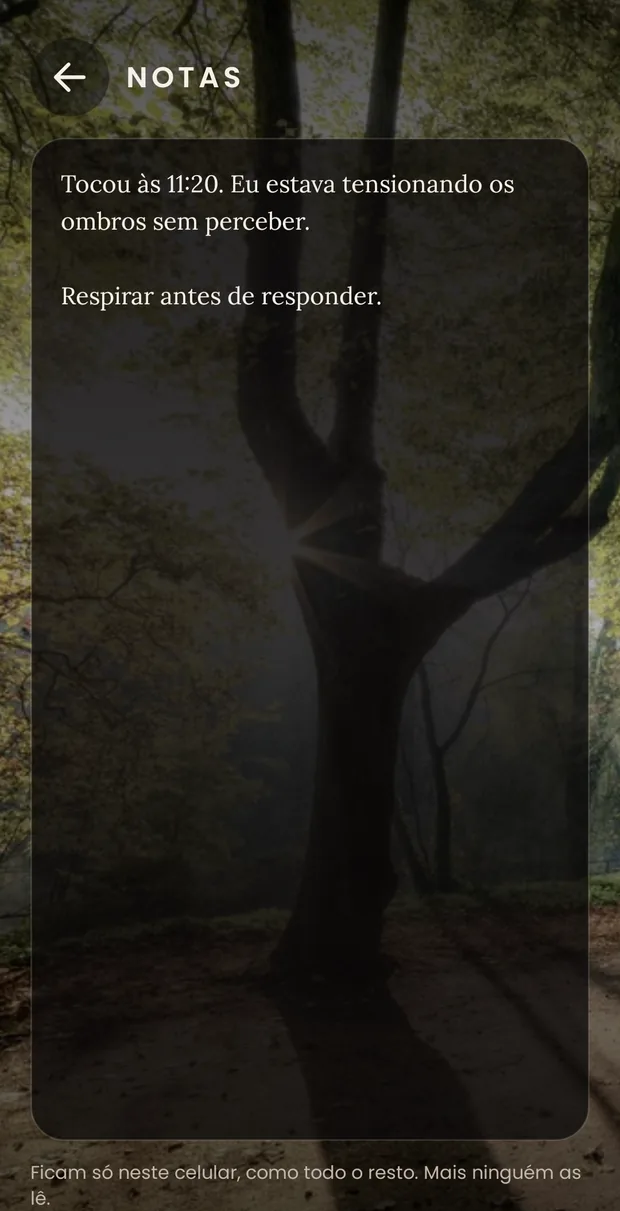
Uma folha em branco e nada mais. Sem listas, sem etiquetas, sem datas, sem contagem de palavras. Para anotar o que você quiser quando o aviso tocar: onde você estava, o que observou ou uma frase que leu.
Ficam guardadas no arquivo delas, dentro do seu celular. O app não tem como tirá-las de lá: não tem permissão de internet.
O que fazer se um aviso não tocar
Quase sempre é a mesma coisa: o sistema matou o app em segundo plano para economizar bateria. Xiaomi, Huawei, Samsung e Oppo são especialmente agressivos nisso.
Olhe primeiro o Sistema, no fim das configurações. Se a economia de bateria aparecer como pendente, o botão leva você à lista do sistema onde dá para deixar o Revenir de fora. O app não pede essa permissão por conta própria — é uma das que o Google restringe —, então tem que ser feito por lá.
Se continuar falhando, escreva para hola.quitar-esto@revenir-nospam.es e vamos investigar. É o tipo de falha que só se resolve com a ajuda de quem está sofrendo com ela.

Dois minutos de configuração e pronto
Grátis, sem anúncios e sem conta.