
Come funziona Revenir
Tre schermate e basta. Questo è tutto quello che c’è nell’app: cosa vedi in ognuna, e a cosa serve.
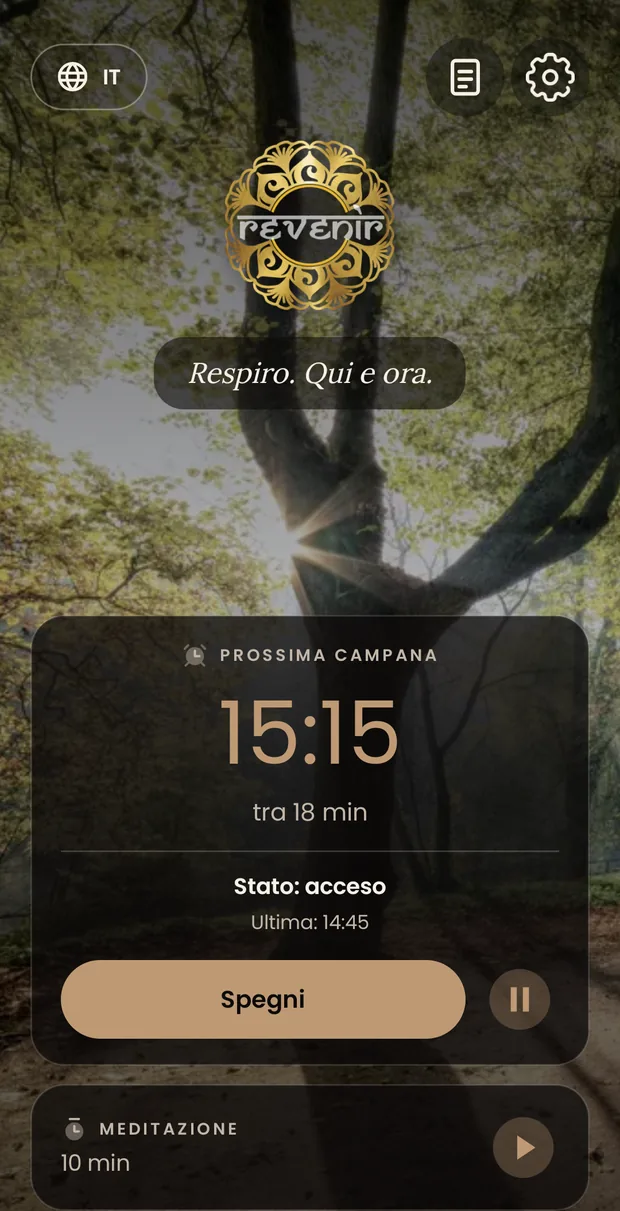
La schermata principale
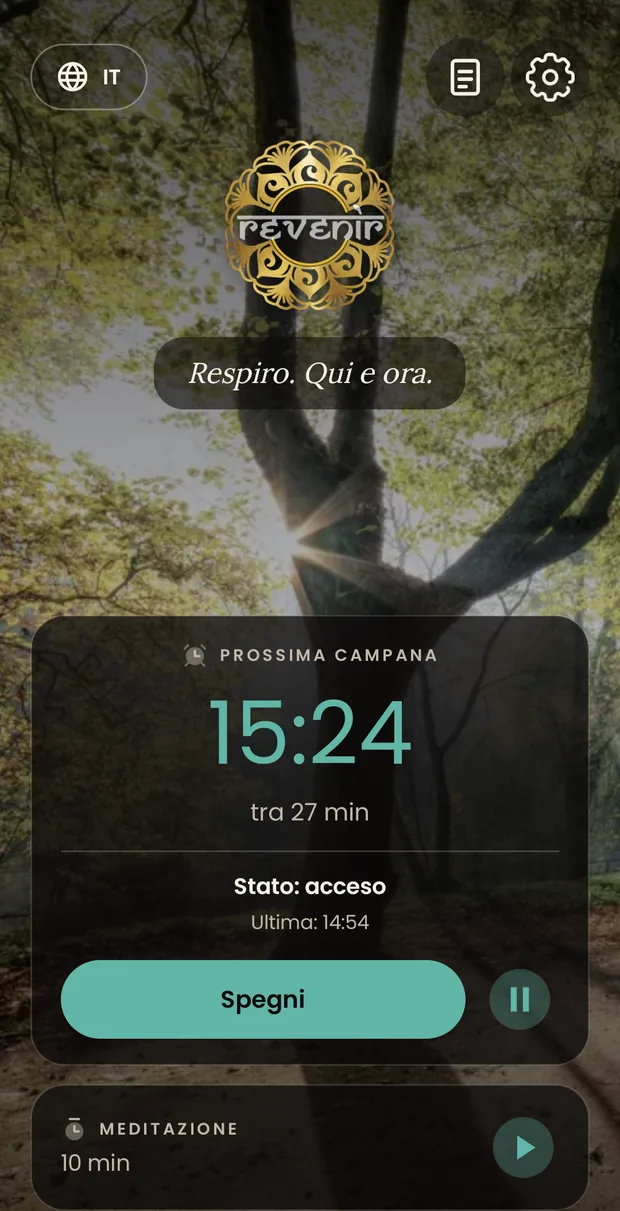
È la prima cosa che vedi aprendo l’app, e quasi l’unica. In alto, il selettore della lingua a sinistra e, a destra, le note e le impostazioni. Al centro, il logo e — se ne hai scritta una — la tua frase, che si tocca per cambiarla senza entrare nelle impostazioni.
Sotto ci sono due schede, una per ogni cosa che fa l’app. Quella della campana dà l’ora del prossimo promemoria in grande, quanto manca, e se è accesa, spenta o in pausa. I suoi due pulsanti stanno dentro: quello largo la accende e la spegne, e il disco accanto la mette in pausa da 1 a 24 ore — per una riunione, un cinema, un viaggio — e riparte da sola.
La seconda scheda è la meditazione: dice quanto dura la sessione e, se l’hai impostata, a che ora parte da sola ogni giorno. Il disco la avvia e la ferma. Se hai aggiunto altre meditazioni, ognuna ha la sua riga con il suo nome e il suo disco. Mentre mediti, quella stessa scheda conta il tempo che resta e la campana non suona. E toccare la scheda, fuori dal disco, apre direttamente le sue impostazioni.
Quando accendi la campana, l’app si chiude e non serve tornarci. Se vuoi, il prossimo promemoria resta in vista nella barra delle notifiche.
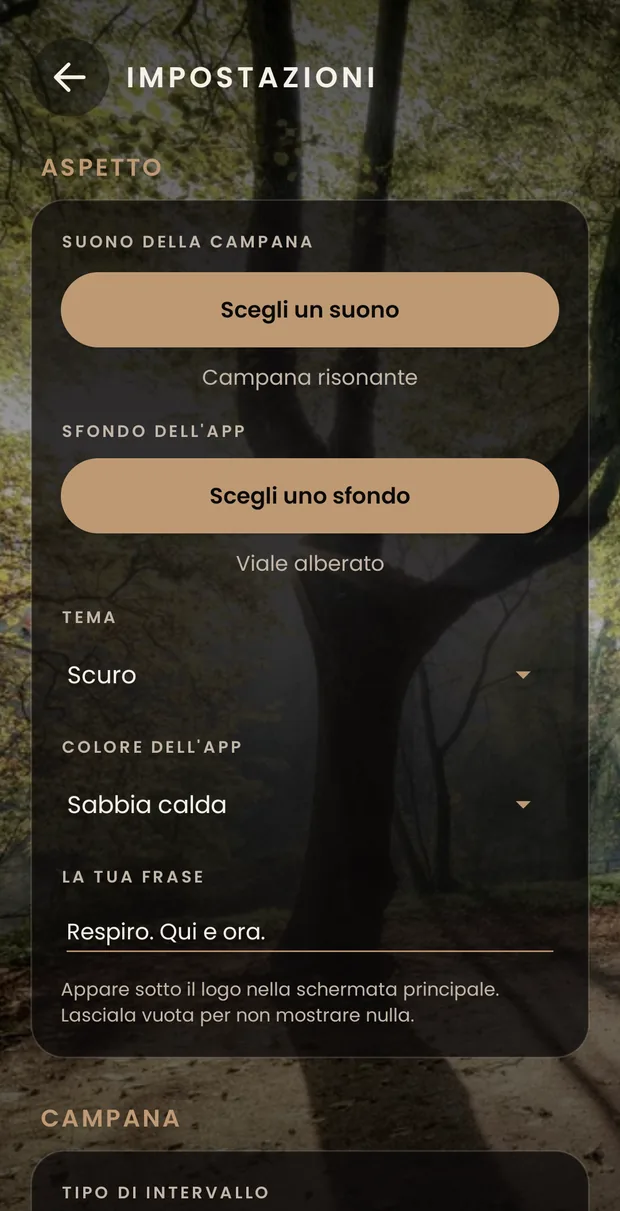
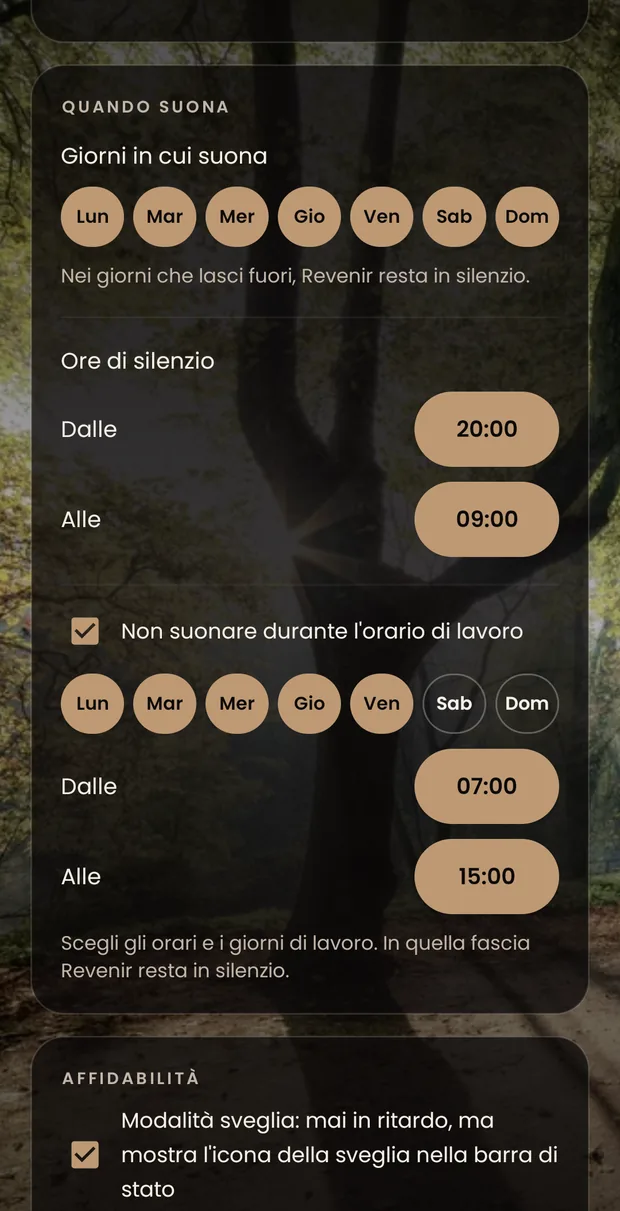
Tutte le impostazioni, una a una
Si aprono con la rotella in alto a destra. È una schermata sola, senza schede né menu: si scorre fino in fondo ed è tutto lì. Le impostazioni sono raggruppate per quello che governano, e si salva da sé: non c’è un pulsante di salvataggio.
-
Personalizzazione
Viene per prima perché è quello che si tocca quando si installa l’app e quasi mai più. Il suono della campana e lo sfondo, ciascuno con il suo pulsante; il tema chiaro o scuro; il colore; e la frase che appare sotto il logo. Diverse campane tibetane e campane sono incluse, e il pulsante prende qualsiasi file audio del telefono: Android mostra il proprio selettore e ci concede solo il file che scegli.
-
Volume
Un cursore per tutta l’app: il 100 % è il volume della sveglia del telefono, e da lì in giù. Non cambia il volume del telefono né quello della sveglia; attenua solo ciò che suona Revenir — la campana, il secondo suono e le meditazioni. Quando lo lasci, la campana suona a quel volume.
-
Ogni quanto suona
Fisso o casuale. Fisso suona sempre allo stesso intervallo: ne scegli uno dall’elenco o scrivi i minuti che vuoi. Casuale sceglie un momento imprevedibile fra un minimo e un massimo, ed è quello che impedisce alla mente di abituarsi e anticipare il suono. E, se vuoi, un secondo suono che chiude lo stop: la campana apre la pausa e, dopo 1, 2, 5, 10 o i minuti che scrivi, risuona per dire che è finita, con lo stesso suono della campana o con un altro che scegli tu. È spento di serie.
-
Quando suona
Tre regole in una scheda. I giorni della settimana in cui la campana esiste; le ore silenziose, una fascia che tace tutti i giorni allo stesso modo — dalle 20:00 alle 9:00, per esempio; e la giornata lavorativa, che fa tacere una fascia solo nei giorni in cui lavori. Quest’ultima è spenta di serie, e il suo dettaglio non compare finché non la accendi.
-
Affidabilità
La modalità sveglia usa le sveglie esatte di Android: il promemoria arriva in orario anche con lo schermo spento da ore, al prezzo dell’icona della sveglia nella barra di stato. E tre caselle perché taccia: se il telefono è in silenzioso, se è in modalità aereo, o se stai ascoltando qualcosa — musica, un video, un podcast.
-
Meditazione
La durata della sessione, il suono finale — che è separato da quello della campana — e se suona anche all’inizio. Sotto, la meditazione quotidiana: un’ora fissa in cui la sessione parte da sola, con quella stessa durata. Puoi avere più meditazioni: il pulsante in fondo ne aggiunge un’altra, con la sua durata, il suo suono e la sua ora, e ogni scheda porta il suo nome — «Meditazione 2» di serie; si tocca per cambiarlo — e un cestino, tranne la prima, che è quella principale. Avviare e fermare si fa dalla schermata principale, che è dove sei quando ti siedi.
-
Lingua
Undici lingue, dallo spagnolo all’hindi. Di serie segue la lingua del telefono, e si può cambiare solo per Revenir senza toccare il resto.
-
Sistema
Un riepilogo di quello che Android sta concedendo all’app in questo momento: notifiche, sveglie esatte e risparmio energetico. Se una voce dice “In sospeso”, il pulsante sotto ti porta dritto all’impostazione di sistema da cambiare. È il primo posto dove guardare se una campana non suona.
-
La tua opinione
Una scheda in fondo, con un pulsante che apre la pagina di Revenir su Google Play, se vuoi lasciare una recensione. È ciò che più aiuta l’app ad arrivare a chi ne ha bisogno.
Colori e palette
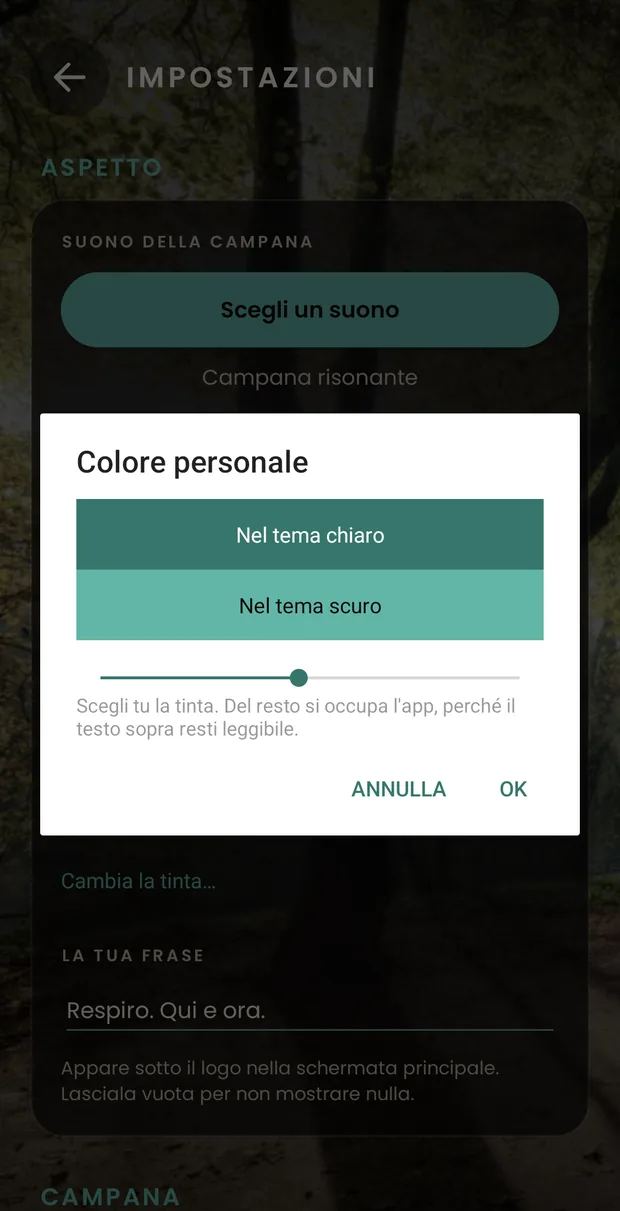
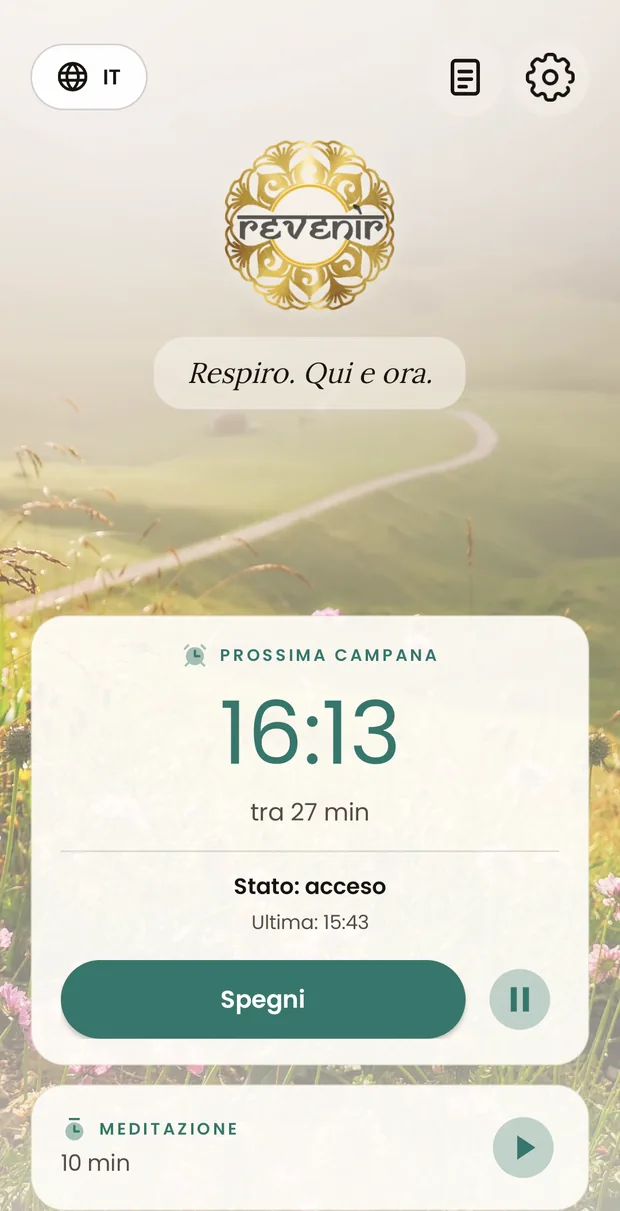
Tredici palette serene e, se nessuna ti convince, qualsiasi tinta del cerchio. Tutte le immagini di questa guida sono schermate reali dell’app, senza ritocchi.
-
Perché si sceglie solo la tinta
Un colore da solo non basta: ne serve uno per il pulsante, un altro per il testo e un altro per lo sfondo. Tu scegli il tuo e l’app calcola il resto, così tutto resta leggibile.
-
Le 360 tinte, controllate una a una
Le abbiamo controllate tutte e trecentosessanta, una per una, con una foto di sfondo e senza, nel tema chiaro e in quello scuro. E siccome la saturazione è fissa, nessuna diventa sgargiante: sembra sempre Revenir.
-
La lingua è a parte
La lingua non è un’impostazione di aspetto, quindi ha una scheda propria, sotto quella dell’aspetto.
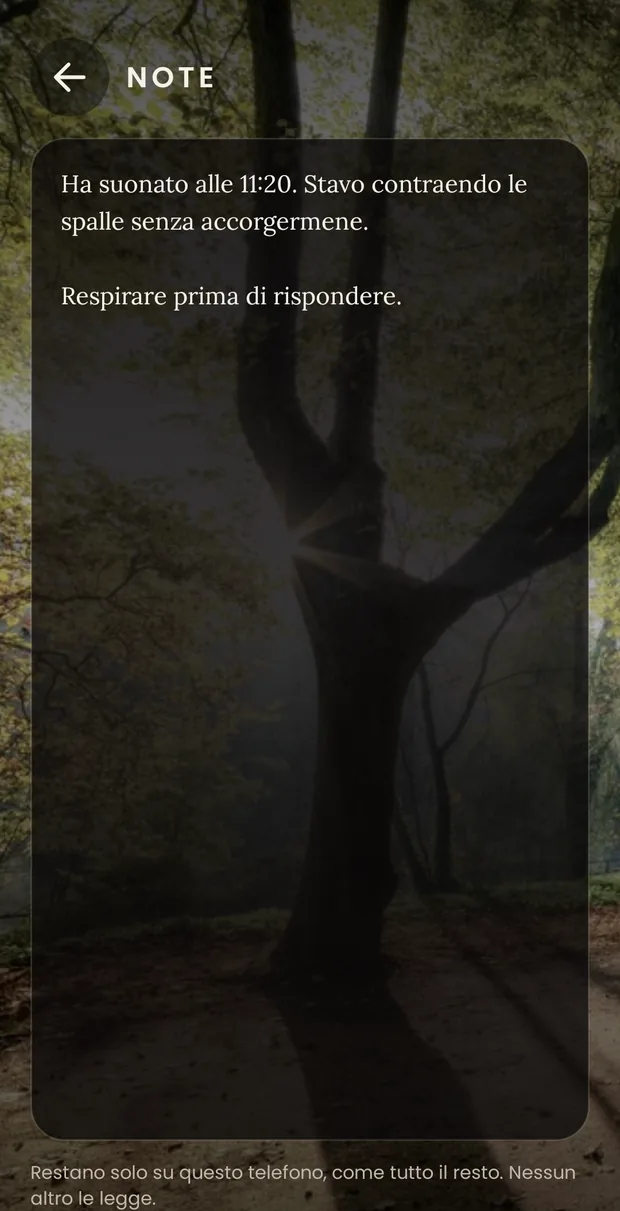
Le note
Un foglio bianco e nient’altro. Niente elenchi, niente etichette, niente date, niente conteggio di parole. Per annotare quello che vuoi quando suona il promemoria: dov’eri, che cosa hai notato o una frase che hai letto.
Restano nel loro file, dentro il telefono. L’app non ha modo di tirarle fuori: non chiede il permesso di internet.
Cosa fare se un promemoria non suona
È quasi sempre la stessa cosa: il sistema ha chiuso l’app in background per risparmiare batteria. Xiaomi, Huawei, Samsung e Oppo sono particolarmente aggressivi su questo.
Guarda prima il Sistema, in fondo alle impostazioni. Se il risparmio energetico risulta in sospeso, il pulsante ti porta all’elenco di sistema dove puoi escludere Revenir. Quel permesso l’app non lo chiede da sola — è uno di quelli che Google limita — quindi va fatto da lì.
Se continua a non funzionare, scrivici a hola.quitar-esto@revenir-nospam.es e ci daremo un’occhiata. È il tipo di guasto che si risolve solo con l’aiuto di chi lo subisce.

Due minuti per configurarla e basta
Gratis, senza pubblicità e senza account.