
Как работает Revenir
Три экрана — и это всё приложение. Здесь разобрано, что вы видите на каждом экране и зачем оно нужно.
Главный экран
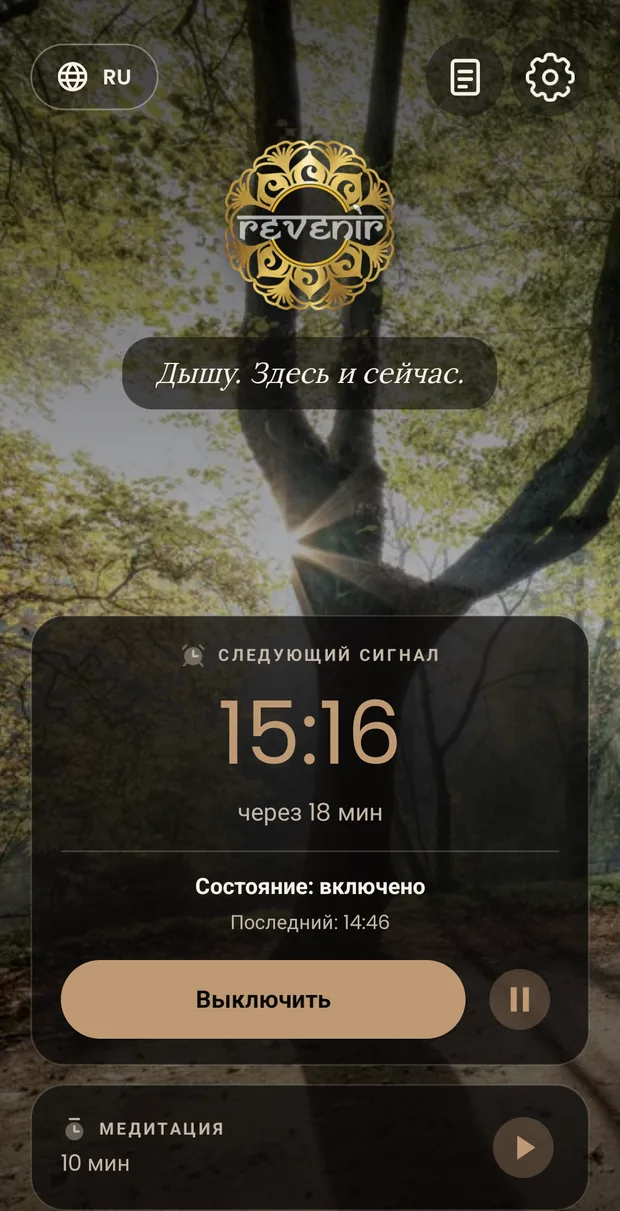
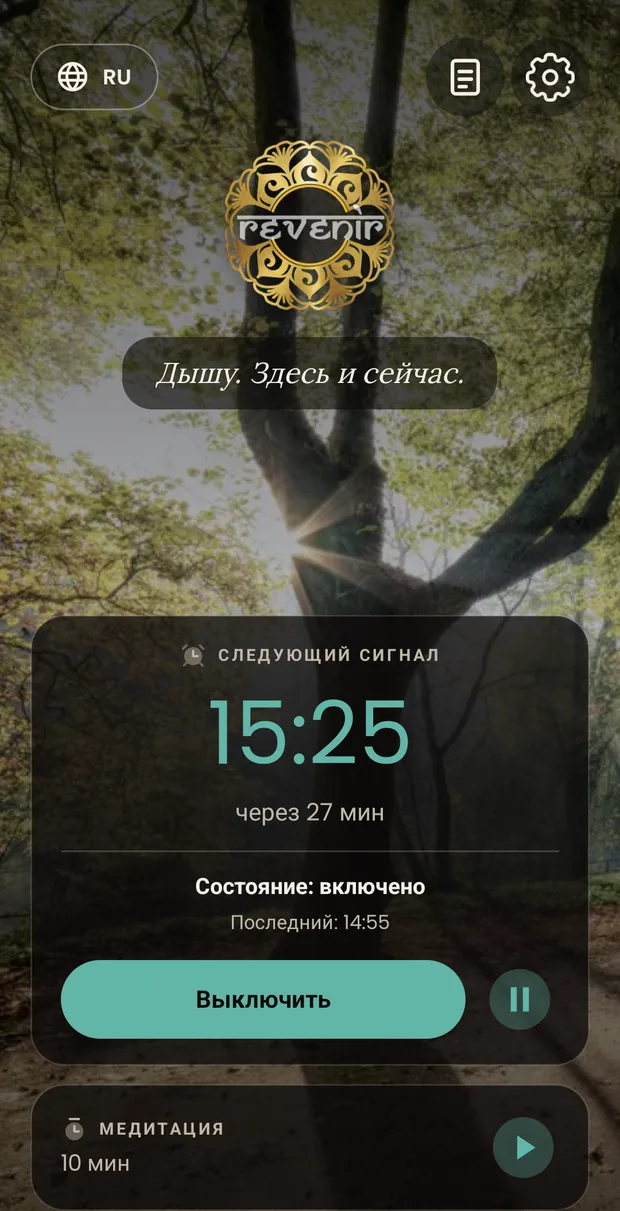
Это первое, что вы видите, открыв приложение, и почти единственное. Сверху слева — выбор языка, справа — заметки и настройки. В центре логотип и, если вы её написали, ваша собственная фраза: по ней можно нажать и поменять её, не заходя в настройки.
Ниже две карточки, по одной на каждое дело приложения. Карточка сигнала крупно показывает время следующего напоминания, сколько до него осталось и включён ли он, выключен или на паузе. Обе кнопки — внутри неё: широкая включает и выключает, а диск рядом ставит на паузу от 1 до 24 часов — для встречи, кино, поездки — и она снимается сама.
Вторая карточка — медитация: показывает, сколько длится сессия и, если вы это задали, во сколько она начинается сама каждый день. Диск её запускает и останавливает. Если вы добавили ещё медитации, у каждой своя строка со своим названием и своим диском. Пока вы медитируете, эта же карточка отсчитывает оставшееся время, а сигнал молчит. А если нажать на карточку не на диске, сразу откроются её настройки.
Как только вы включаете сигнал, приложение закрывается и возвращаться не нужно. Если хотите, следующее напоминание остаётся на виду в панели уведомлений.
Все настройки, одна за другой
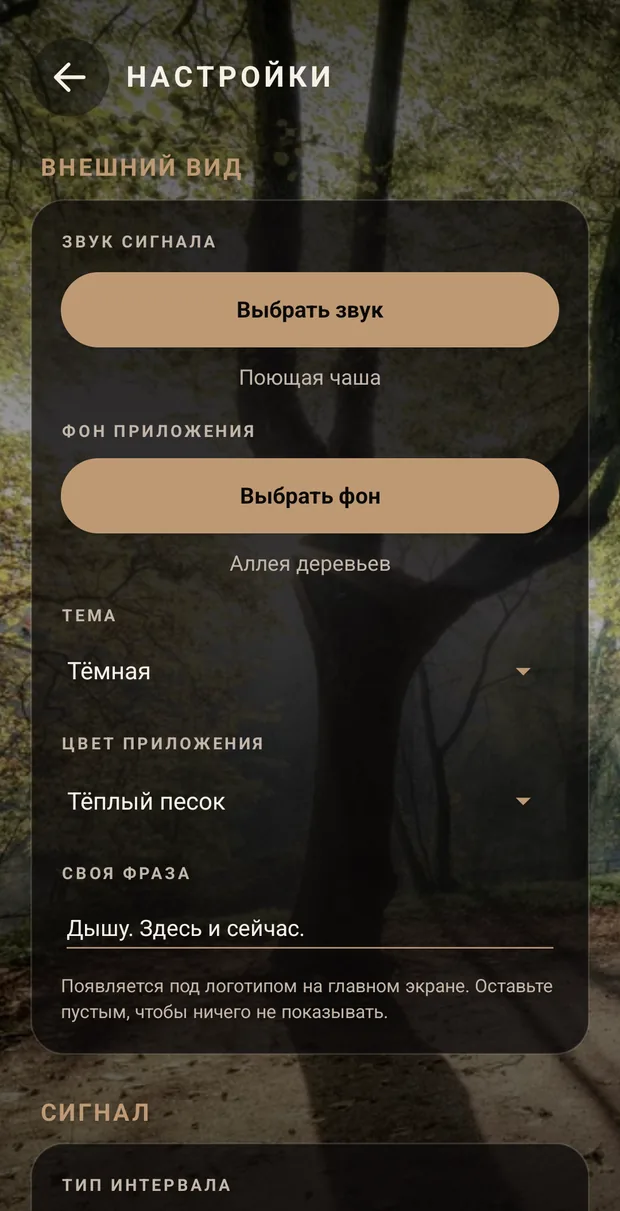
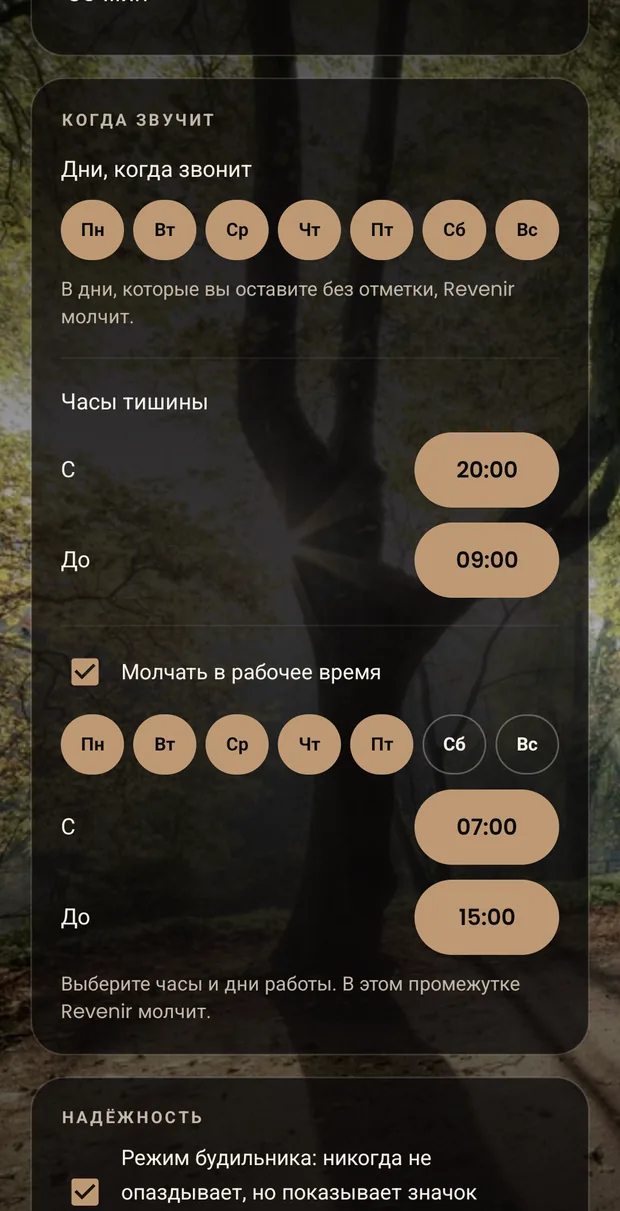
Открываются шестерёнкой справа вверху. Это один-единственный экран, без вкладок и меню: прокручиваете до конца — и это всё. Настройки сгруппированы по тому, чем управляют, и сохраняются сами: кнопки сохранения нет.
-
Персонализация
Идёт первым, потому что это то, что настраивают при первом запуске и почти никогда больше. Звук сигнала и фон, у каждого своя кнопка выбора; светлая или тёмная тема; цвет; и фраза под логотипом. Внутри уже есть несколько чаш и колоколов, а кнопка достанет любой аудиофайл с вашего телефона: Android показывает собственный выбор файлов и даёт нам доступ только к отмеченному.
-
Громкость
Один ползунок для всего приложения: 100 % — это громкость будильника телефона, сделать можно только тише. Громкость телефона и будильника он не меняет, а только приглушает то, что звучит в Revenir, — сигнал, второй сигнал и медитации. Когда вы отпускаете ползунок, сигнал звучит с этой громкостью.
-
Как часто звучит
Фиксированный или случайный. Фиксированный звучит всегда через один и тот же промежуток: выберите его из списка или введите любое число минут. Случайный выбирает непредсказуемый момент между минимумом и максимумом — именно он не даёт уму привыкнуть и предугадать звук. И, если хотите, второй сигнал, завершающий «стоп»: первый сигнал открывает паузу, а через 1, 2, 5, 10 минут или столько, сколько вы введёте, он звучит снова и сообщает, что она закончилась, — тем же звуком, что и основной сигнал, или другим, на ваш выбор. Изначально он выключен.
-
Когда звучит
Три правила в одной карточке. Дни недели, в которые сигнал существует; тихие часы — промежуток, который молчит одинаково во все дни, например с 20:00 до 9:00; и рабочий день, который заставляет промежуток молчать только в дни, когда вы работаете. Последнее выключено изначально, и подробности появляются, только когда вы это включите.
-
Надёжность
Режим будильника использует точные будильники Android: напоминание приходит вовремя, даже если экран выключен часами, ценой значка будильника в строке состояния. И три галочки, чтобы сигнал молчал: когда телефон в беззвучном режиме, когда он в режиме полёта или когда вы что-то слушаете — музыку, видео, подкаст.
-
Медитация
Длительность сессии, звук в конце — он отдельный от звука сигнала — и звучит ли он также в начале. Ниже ежедневная медитация: фиксированное время, в которое сессия начинается сама, с той же длительностью. Медитаций может быть несколько: кнопка внизу добавляет ещё одну, со своей длительностью, звуком и временем, и у каждой карточки есть своё название — изначально «Медитация 2», меняется нажатием — и корзина, кроме первой: она главная. Запускать и останавливать её можно с главного экрана, там, где вы и так находитесь, когда садитесь.
-
Язык
Одиннадцать языков, от испанского до хинди. По умолчанию — язык телефона, но его можно сменить только для Revenir, не трогая остальной телефон.
-
Система
Сводка того, что Android сейчас разрешает приложению: уведомления, точные будильники и экономия заряда. Если где-то стоит «Ожидает», кнопка под списком ведёт прямо в нужную настройку системы. Это первое место, куда стоит заглянуть, если звон не прозвучал.
-
Ваше мнение
Карточка в самом конце с кнопкой, которая открывает страницу Revenir в Google Play, если вы захотите оставить отзыв. Ничто так не помогает приложению найти тех, кому оно нужно.
Цвета и палитры
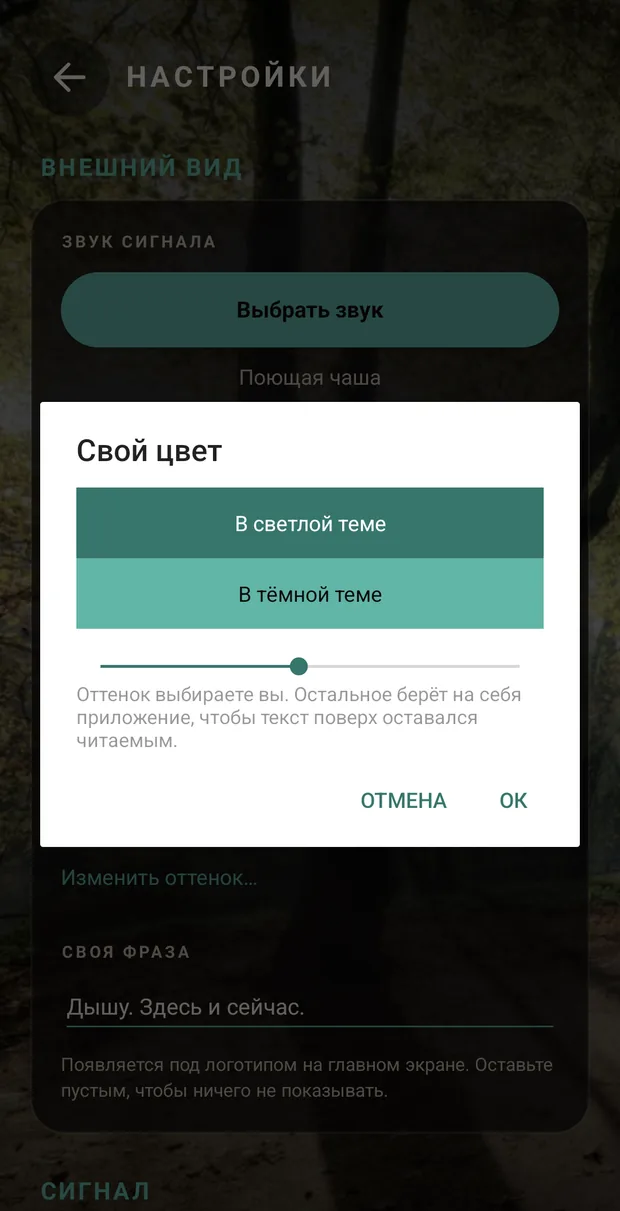
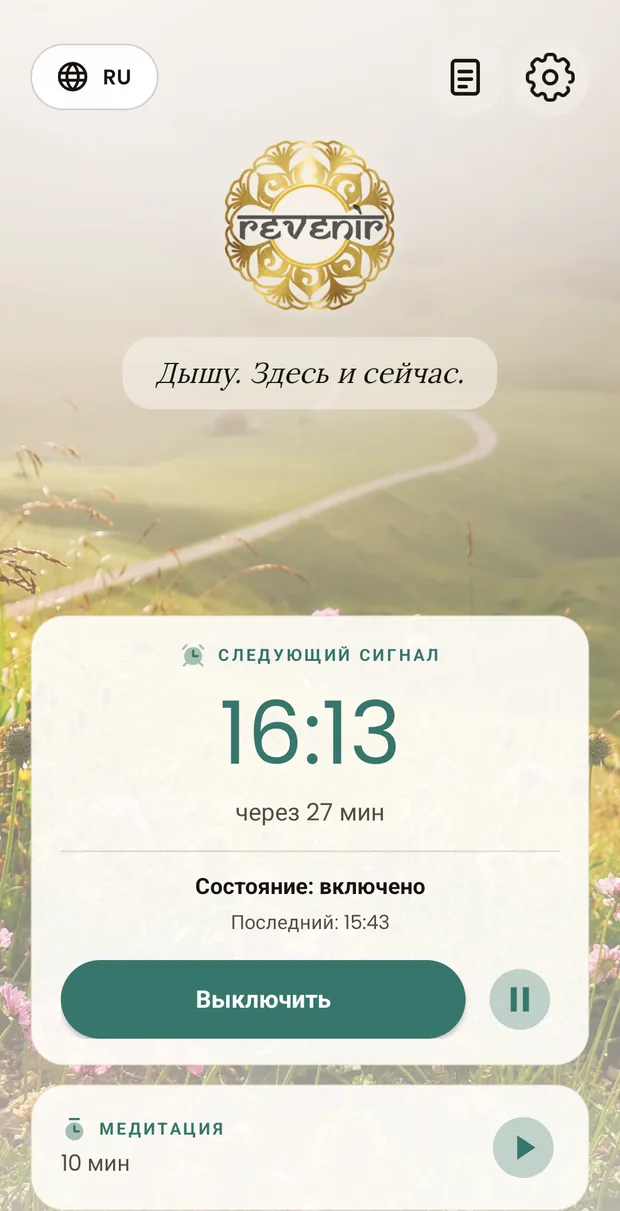
Тринадцать спокойных палитр и, если ни одна не подошла, любой оттенок круга. Все изображения в этом руководстве — настоящие снимки экрана приложения, без обработки.
-
Почему выбирается только оттенок
Одного цвета мало: нужен один для кнопки, другой для текста и третий для фона. Вы выбираете свой, а приложение рассчитывает остальное, чтобы всё оставалось читаемым.
-
Все 360 оттенков, проверенные по одному
Все триста шестьдесят проверены один за другим, с фотографией на фоне и без неё, в светлой теме и в тёмной. А поскольку насыщенность задана жёстко, ни один не становится кричащим: это по-прежнему Revenir.
-
Язык — отдельно
Язык — это не оформление, поэтому у него своя карточка, под карточкой внешнего вида.
Заметки
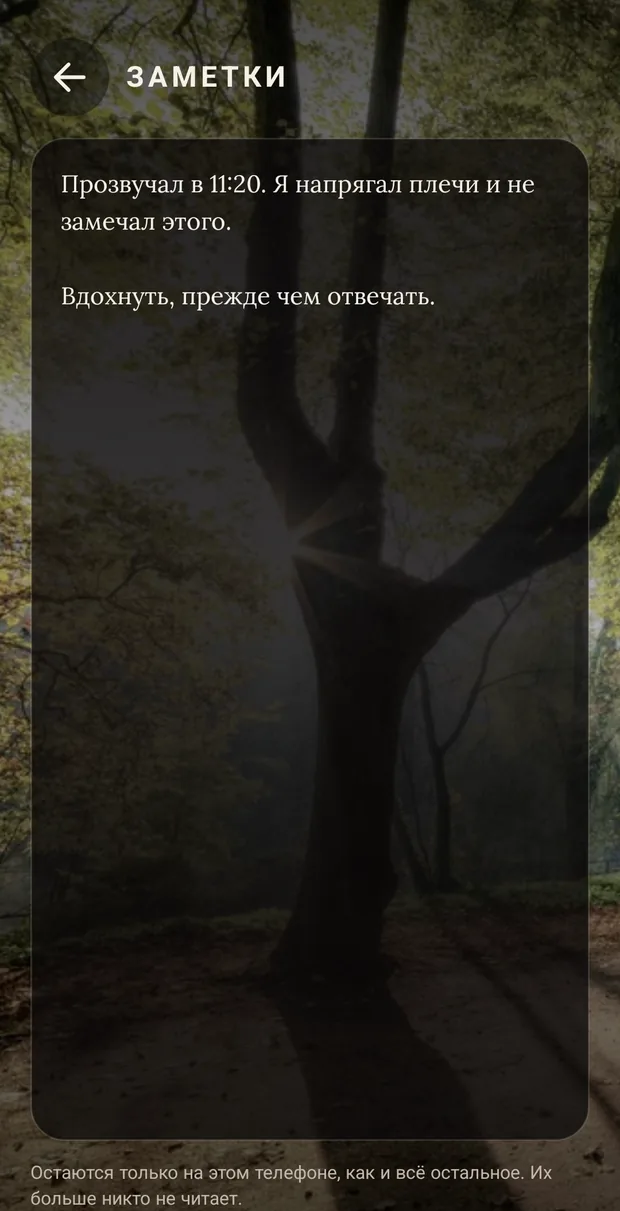
Чистый лист и больше ничего. Без списков, без меток, без дат, без подсчёта слов. Чтобы записать что угодно, когда прозвучит сигнал: где вы были, что заметили или фразу, которую прочли.
Они хранятся в отдельном файле на вашем телефоне. У приложения нет способа их оттуда достать: оно не запрашивает доступ в интернет.
Что делать, если сигнал не прозвучал
Почти всегда причина одна: система убила приложение в фоне, чтобы сэкономить заряд. Xiaomi, Huawei, Samsung и Oppo в этом особенно усердствуют.
Сначала загляните в Система, в конце настроек. Если у экономии заряда стоит «Ожидает», кнопка приведёт вас в системный список, где Revenir можно из неё исключить. Само приложение это разрешение не просит — оно из тех, что Google ограничивает, — так что сделать это нужно там.
Если и после этого не работает, напишите нам на hola.quitar-esto@revenir-nospam.es — разберёмся. Такие сбои чинятся только с помощью того, кто с ними столкнулся.

Две минуты на настройку — и всё
Бесплатно, без рекламы и без аккаунта.