
Comment fonctionne Revenir
Trois écrans et c’est tout. Voici tout ce que contient l’application : ce que vous voyez sur chacun, et à quoi il sert.
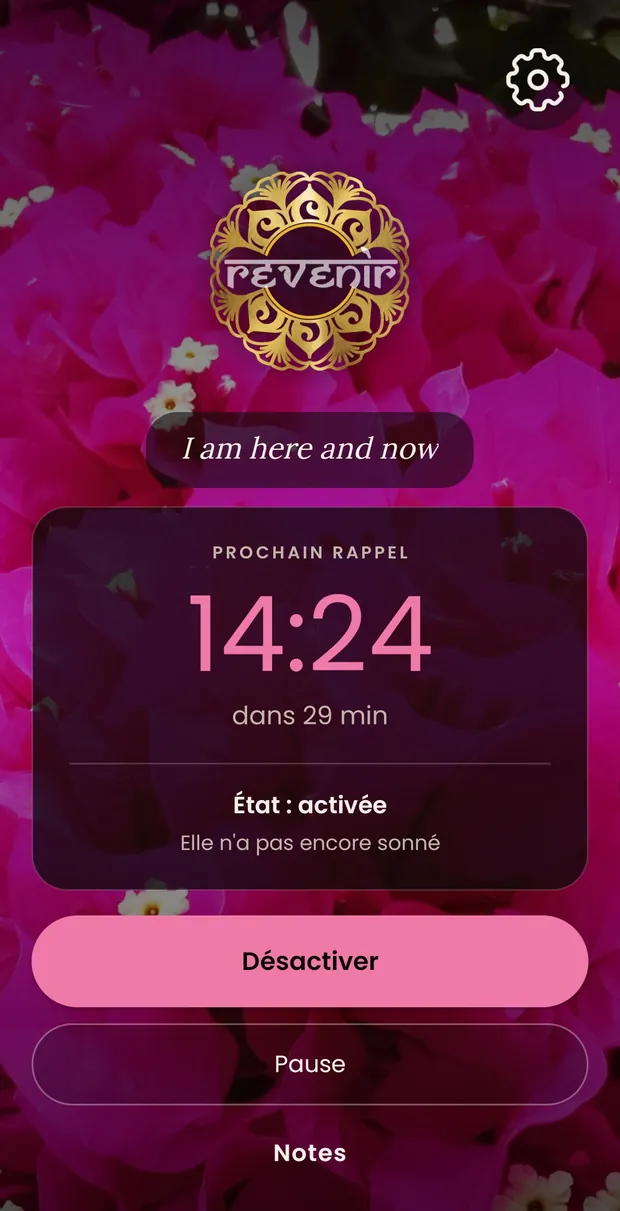
L’écran principal
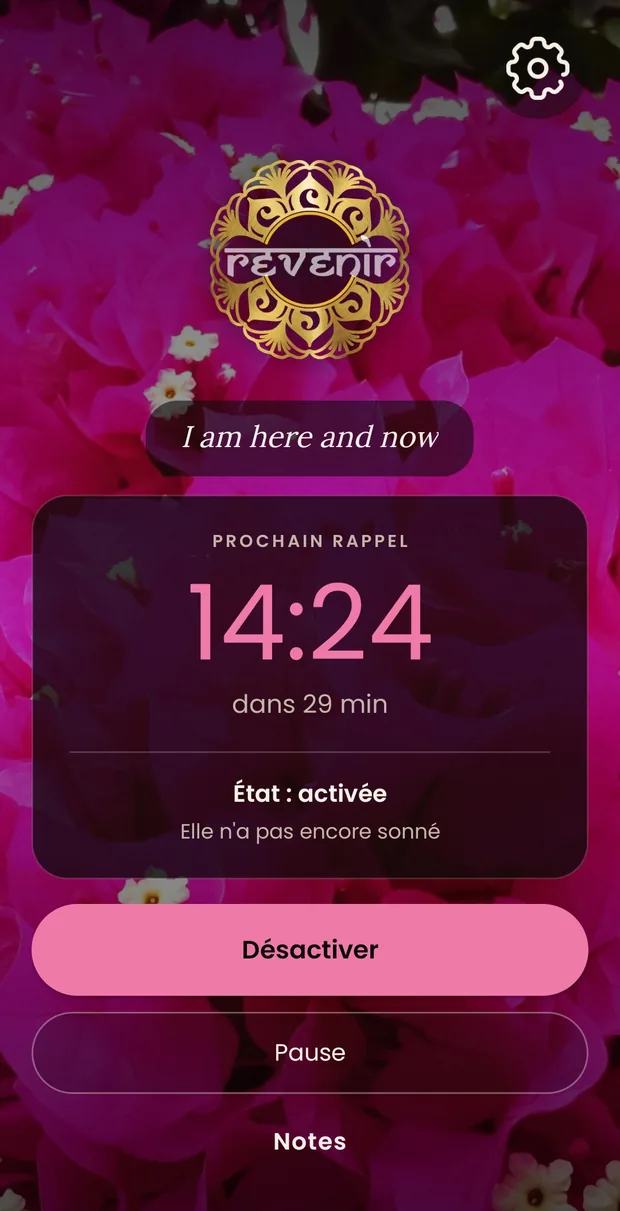
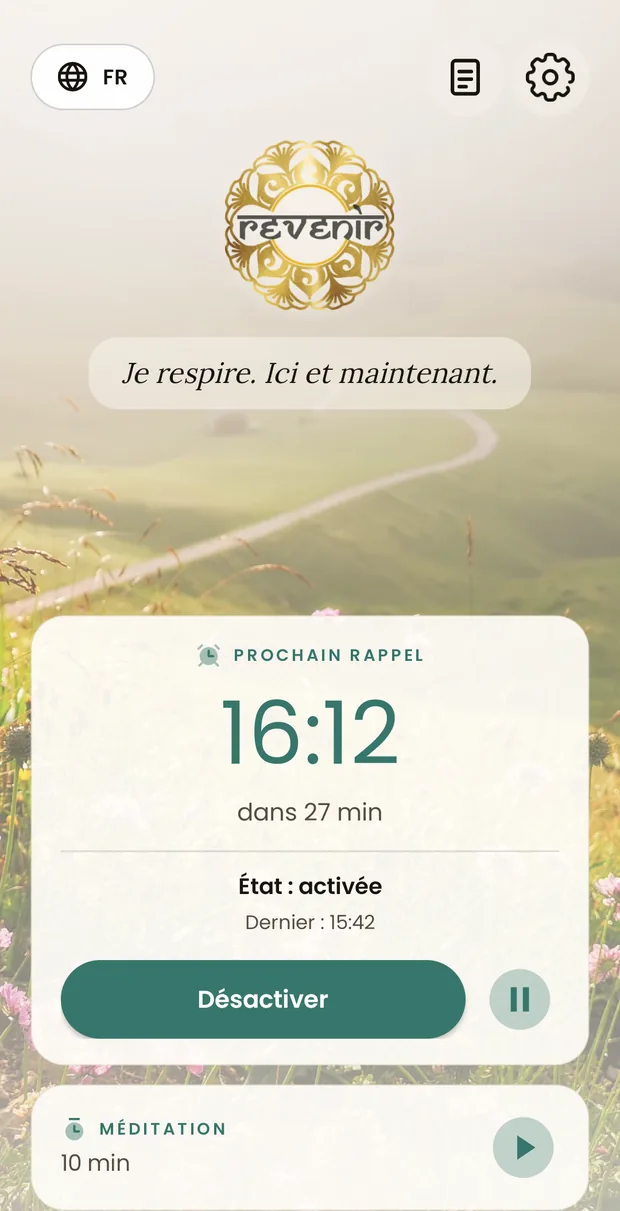
C’est la première chose que vous voyez en ouvrant l’application, et presque la seule. En haut, le sélecteur de langue à gauche et, à droite, les notes et les réglages. Au centre, le logo et — si vous en avez écrit une — votre propre phrase, qu’on touche pour la changer sans entrer dans les réglages.
En dessous, deux cartes, une pour chaque chose que fait l’application. Celle de la cloche donne l’heure du prochain rappel en grand, le temps qui reste, et si elle est activée, éteinte ou en pause. Ses deux boutons sont à l’intérieur : le large l’active et la désactive, et le disque à côté la met en pause de 1 à 24 heures — pour une réunion, un cinéma, un voyage — et elle repart toute seule.
La deuxième carte est la méditation : elle indique la durée de la séance et, si vous l’avez réglée, l’heure à laquelle elle démarre seule chaque jour. Le disque la lance et la coupe. Pendant que vous méditez, cette même carte décompte le temps restant et la cloche ne sonne pas.
Une fois la cloche activée, l’application se ferme et il n’y a plus à y revenir. Si vous le souhaitez, le prochain rappel reste visible dans la barre de notifications.
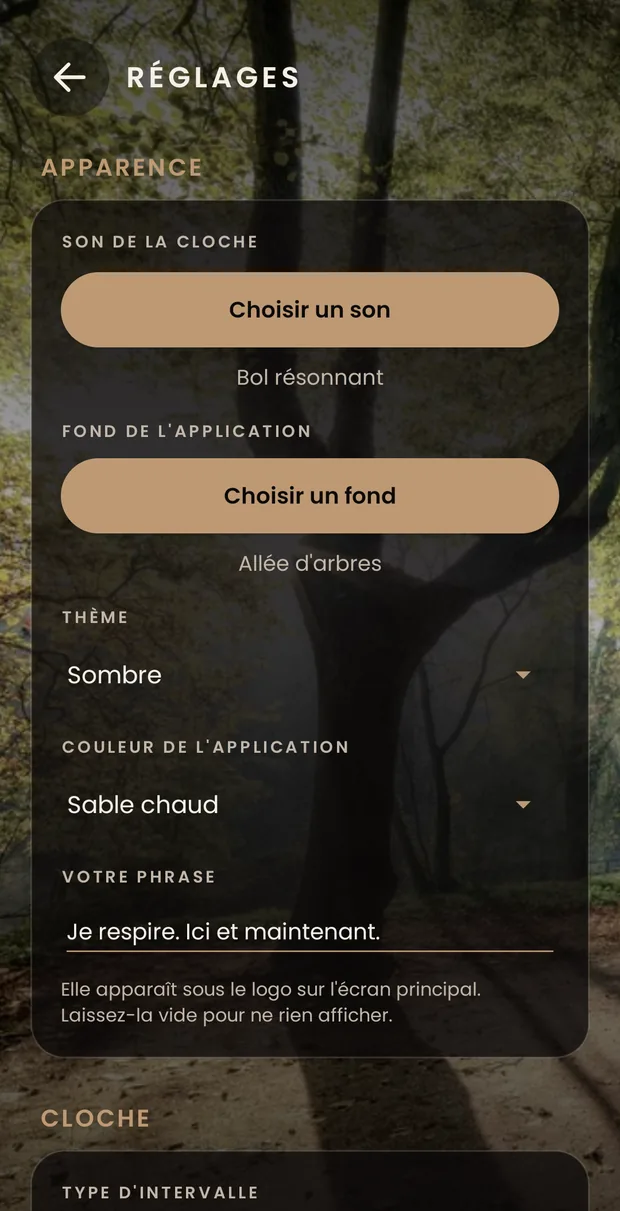
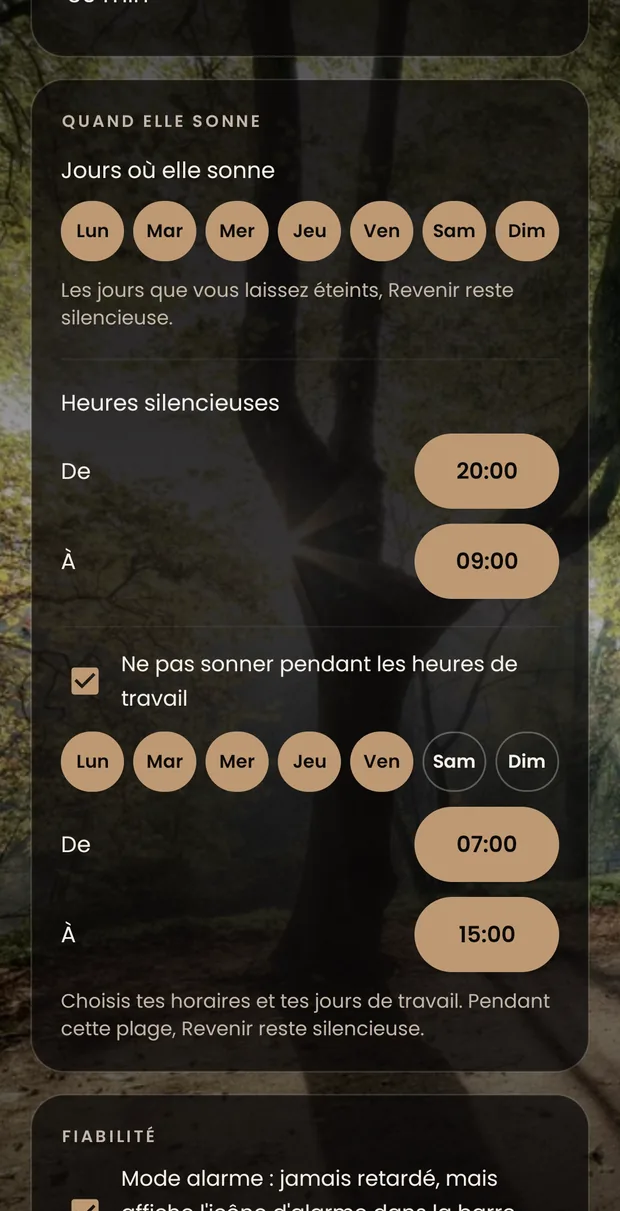
Tous les réglages, un par un
Ils s’ouvrent avec la roue en haut à droite. C’est un seul écran, sans onglets ni menus : on descend jusqu’au bout et tout y est. Les réglages sont groupés par ce qu’ils commandent, et tout s’enregistre tout seul : pas de bouton d’enregistrement.
-
Apparence
Elle vient en premier parce que c’est ce qu’on règle en découvrant l’application et presque jamais après. Le son de la cloche et le fond, chacun avec son bouton ; le thème clair ou sombre ; la couleur ; et la phrase qui apparaît sous le logo. Plusieurs bols et cloches sont inclus, et le bouton va chercher n’importe quel fichier audio de votre téléphone : Android affiche son propre sélecteur et ne nous accorde que le fichier que vous choisissez.
-
À quelle fréquence elle sonne
Fixe ou aléatoire. Fixe sonne toujours au même intervalle, de 1 minute à 2 heures. Aléatoire choisit un moment imprévisible entre un minimum et un maximum, et c’est celui qui empêche l’esprit de s’habituer et d’anticiper le son.
-
Quand elle sonne
Trois règles dans une carte. Les jours de la semaine où la cloche existe ; les heures silencieuses, une plage qui fait taire tous les jours pareil — de 20h00 à 9h00, par exemple ; et la journée de travail, qui fait taire une plage seulement les jours travaillés. Cette dernière est éteinte au départ, et son détail n’apparaît qu’une fois activée.
-
Fiabilité
Le mode alarme utilise les alarmes exactes d’Android : le rappel arrive à l’heure même si l’écran est éteint depuis des heures, au prix de l’icône d’alarme dans la barre d’état. Et deux cases pour qu’elle se taise si le téléphone est en silencieux ou en mode avion.
-
Méditation
La durée de la séance, le son de fin — distinct de celui de la cloche — et s’il sonne aussi au début. En dessous, la méditation quotidienne : une heure fixe à laquelle la séance démarre seule, avec cette même durée. Démarrer et arrêter se fait depuis l’écran d’accueil, là où l’on est quand on s’assoit.
-
Langue
Dix langues, de l’espagnol au turc. Par défaut, elle suit la langue du téléphone, et on peut la changer pour Revenir seule sans toucher au reste.
-
État du système
Un résumé de ce qu’Android autorise à l’application : notifications, alarmes exactes et économiseur de batterie. Si l’un d’eux indique « En attente », le bouton du dessous vous emmène directement au réglage système à modifier. C’est la première chose à regarder si un rappel ne sonne pas.
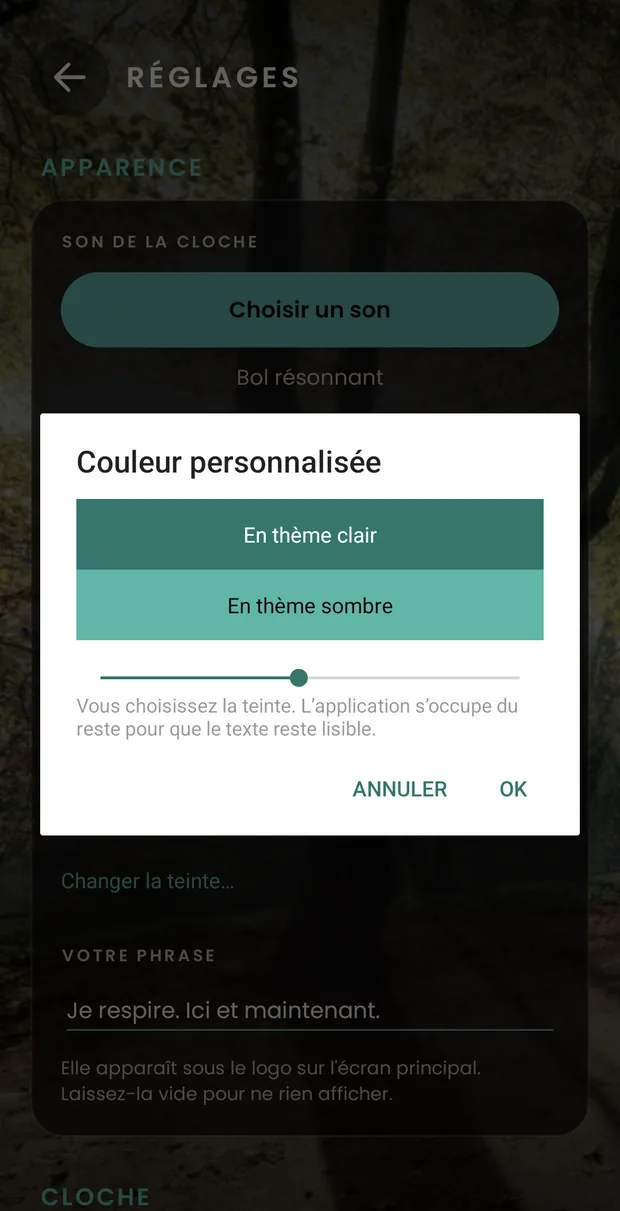
Couleurs et palettes
Treize palettes sereines et, si aucune ne vous convient, n’importe quelle teinte du cercle. Toutes les images de ce guide sont des captures réelles de l’application, sans retouche.
-
Pourquoi on ne choisit que la teinte
Une seule couleur ne suffit pas : il en faut une pour le bouton, une autre pour le texte et une autre pour le fond. Vous choisissez la vôtre et l’application compose les autres, pour que tout reste lisible.
-
Les 360 teintes, vérifiées une à une
Les trois cent soixante ont été vérifiées une par une, avec photo de fond et sans, en thème clair et en thème sombre. Et comme la saturation est fixe, aucune ne devient criarde : cela reste Revenir.
-
La langue est à part
La langue n’est pas un réglage d’apparence : elle a donc sa propre carte, sous celle de l’apparence.
Les notes
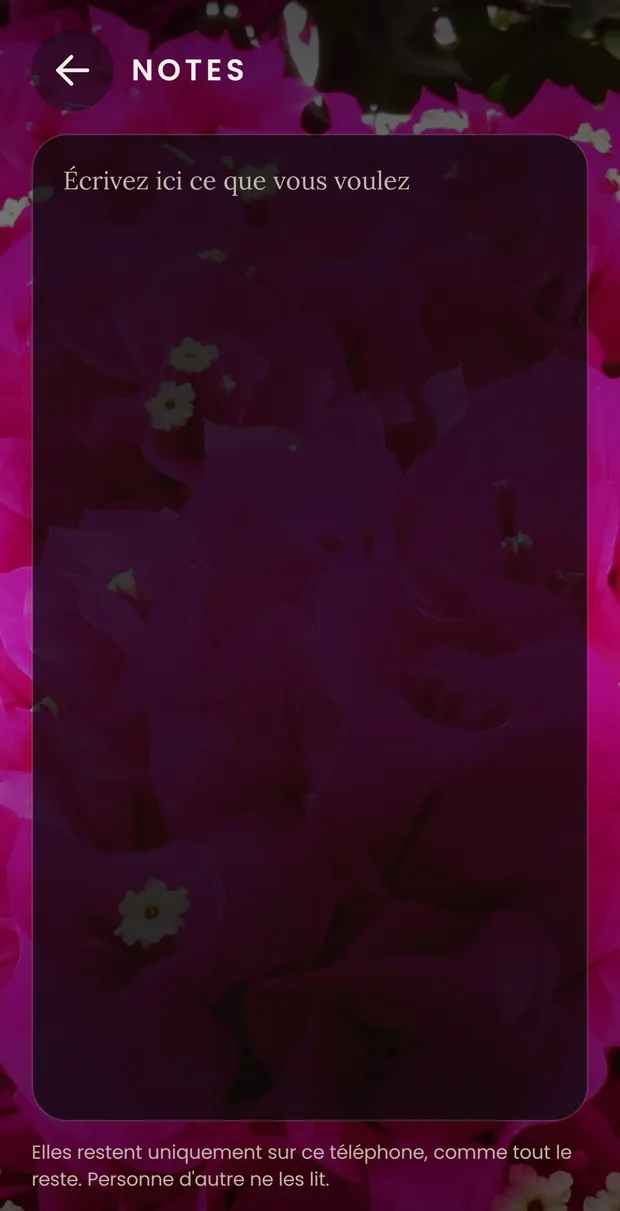
Une page blanche et rien d’autre. Sans listes, sans étiquettes, sans dates, sans compteur de mots. Pour noter ce que vous voulez quand le rappel sonne : où vous étiez, ce que vous avez observé ou une phrase que vous avez lue.
Elles sont enregistrées dans leur propre fichier, sur votre téléphone. L’application n’a aucun moyen de les en sortir : elle n’a pas la permission internet.
Que faire si un rappel ne sonne pas
C’est presque toujours la même chose : le système a tué l’application en arrière-plan pour économiser la batterie. Xiaomi, Huawei, Samsung et Oppo sont particulièrement agressifs sur ce point.
Regardez d’abord État du système, à la fin des réglages. Si l’économiseur de batterie apparaît en attente, le bouton vous emmène à la liste du système où vous pouvez en exclure Revenir. L’application ne demande pas cette autorisation d’elle-même — c’est l’une de celles que Google restreint —, il faut donc le faire depuis là.
Si cela échoue quand même, écrivez-nous à hola.quitar-esto@revenir-nospam.es et nous regarderons. C’est le genre de panne qui ne se répare qu’avec l’aide de la personne qui la subit.

Deux minutes de réglages et c’est tout
Gratuit, sans publicité et sans compte.