
Hoe Revenir werkt
Drie schermen, meer niet. Dit is alles wat er in de app zit: wat je op elk scherm ziet, en waar het goed voor is.
Het hoofdscherm
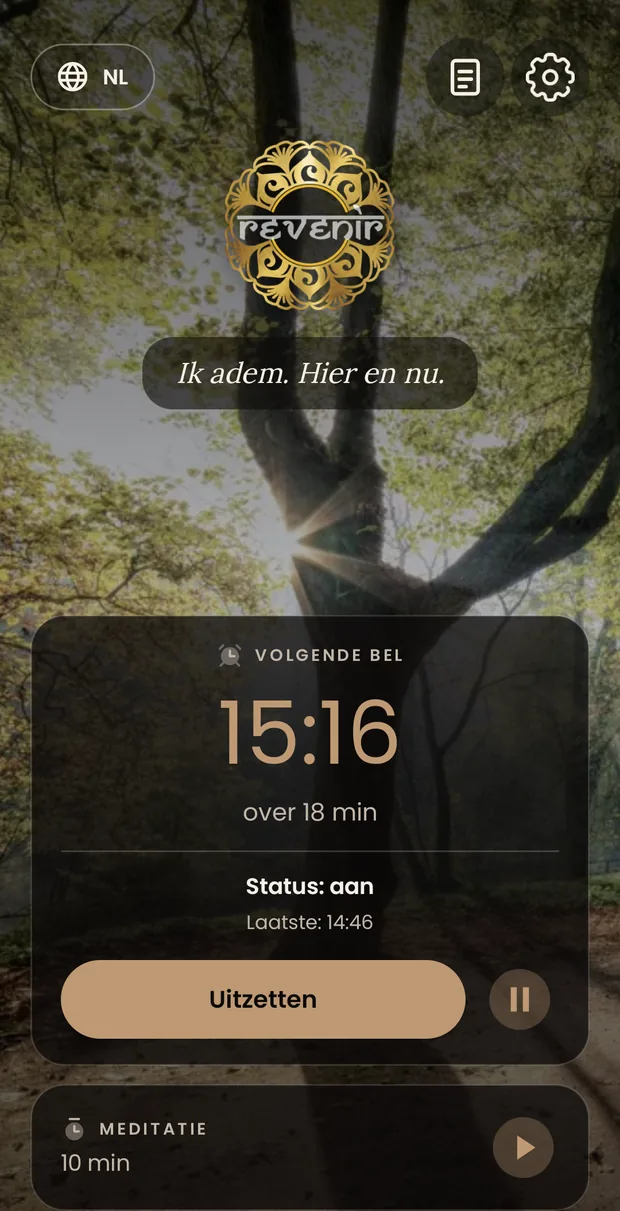
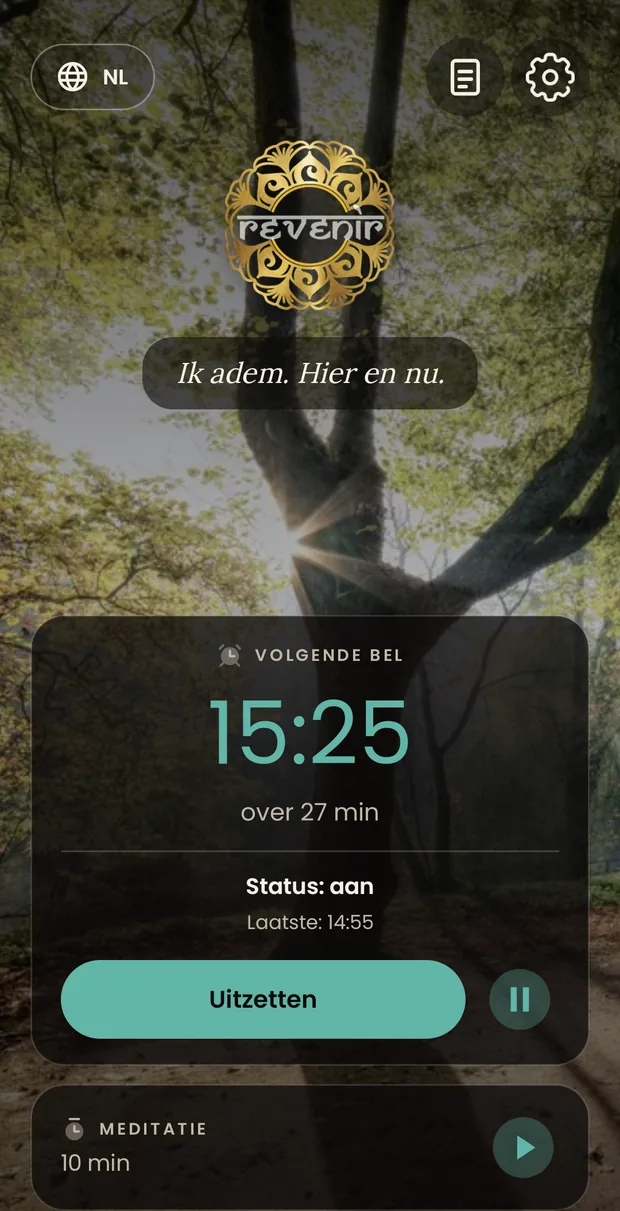
Het is het eerste wat je ziet als je de app opent, en bijna het enige. Bovenaan links de taalkeuze en rechts de notities en de instellingen. In het midden het logo en — als je er een hebt geschreven — je eigen zin, die je aantikt om hem te wijzigen zonder naar de instellingen te gaan.
Daaronder twee kaarten, een voor elk ding dat de app doet. Die van de bel geeft groot het tijdstip van de volgende herinnering, hoelang het nog duurt, en of hij aan, uit of gepauzeerd is. Zijn twee knoppen zitten erin: de brede zet hem aan en uit, en de schijf ernaast pauzeert hem 1 tot 24 uur — voor een vergadering, een bioscoop, een reis — en hij hervat vanzelf.
De tweede kaart is de meditatie: die zegt hoelang de sessie duurt en, als je dat hebt ingesteld, hoe laat ze elke dag vanzelf begint. De schijf start en stopt haar. Als je meer meditaties hebt toegevoegd, heeft elke meditatie een eigen rij, met haar naam en haar schijf. Terwijl je mediteert telt diezelfde kaart de resterende tijd af en blijft de bel stil. En als je de kaart aantikt, naast de schijf, gaan meteen haar instellingen open.
Zodra je de bel aanzet sluit de app en hoef je niet terug te komen. Als je wilt blijft de volgende herinnering zichtbaar in de meldingenbalk.
Alle instellingen, één voor één
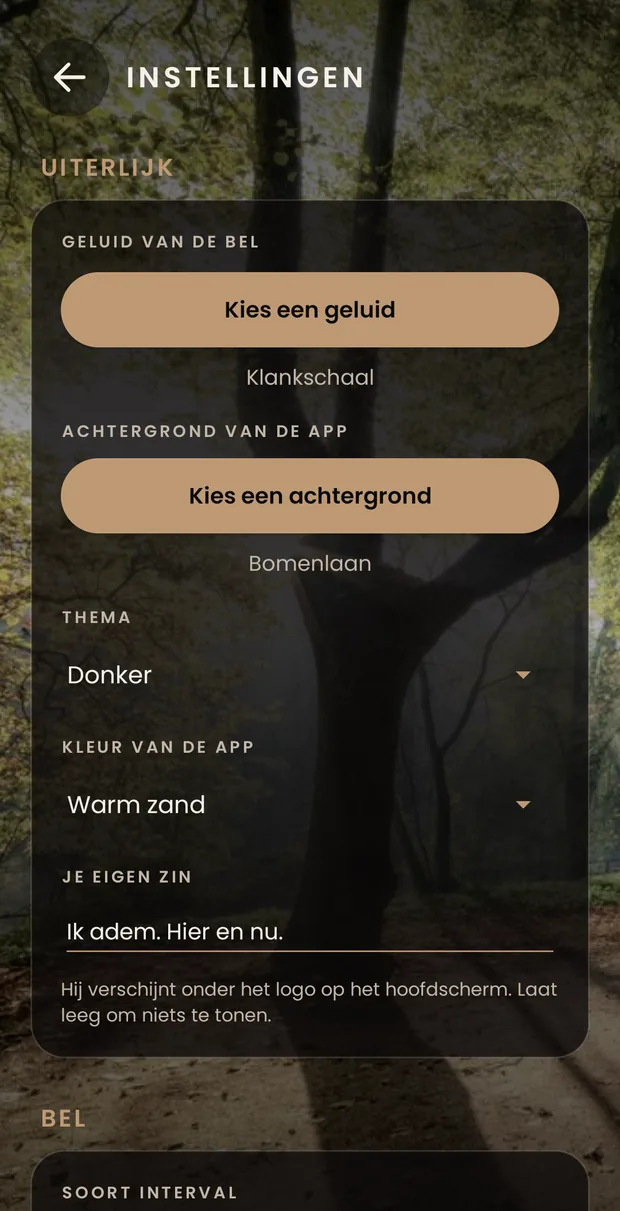
Ze gaan open met het tandwiel rechtsboven. Het is één enkel scherm, zonder tabbladen of menu’s: je scrolt tot het einde en dat is alles. De instellingen zijn gegroepeerd naar wat ze regelen, en alles bewaart zichzelf: er is geen opslaanknop.
-
Personalisatie
Komt eerst omdat je dit instelt als je de app in gebruik neemt en daarna bijna nooit meer. Het geluid van de bel en de achtergrond, elk met een eigen knop; het lichte of donkere thema; de kleur; en de zin die onder het logo verschijnt. Er zitten verschillende klankschalen en bellen bij, en de knop haalt elk audiobestand van je telefoon: Android toont zijn eigen bestandskiezer en geeft ons alleen toegang tot het bestand dat je aanwijst.
-
Volume
Eén schuifregelaar voor de hele app: 100 % is het wekkervolume van de telefoon, en vanaf daar omlaag. Het volume van je telefoon en dat van je wekker blijven onaangeroerd; hij dempt alleen wat Revenir laat klinken — de bel, de tweede toon en de meditaties. Als je hem loslaat, hoor je de bel op dat volume.
-
Hoe vaak hij klinkt
Vast of willekeurig. Vast klinkt altijd met hetzelfde interval: je kiest er een uit de lijst of vult zelf het aantal minuten in dat je wilt. Willekeurig kiest een onvoorspelbaar moment tussen een minimum en een maximum, en dat is wat voorkomt dat de geest eraan went en het geluid voorziet. En als je wilt, een tweede toon die de stop afsluit: de bel opent de pauze en na 1, 2, 5 of 10 minuten, of het aantal dat je zelf invult, klinkt hij opnieuw om te melden dat de pauze voorbij is, met hetzelfde geluid als de bel of met een ander dat je zelf kiest. Die staat standaard uit.
-
Wanneer hij klinkt
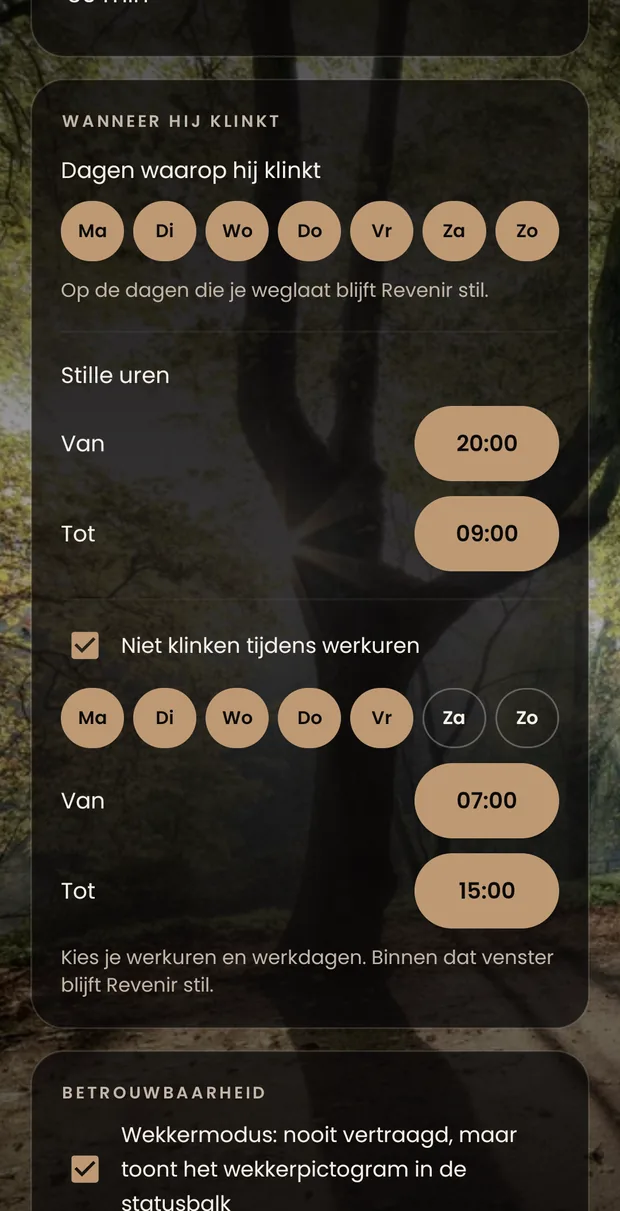
Drie regels in één kaart. De dagen van de week waarop de bel bestaat; de stille uren, een periode die elke dag gelijk zwijgt — van 20:00 tot 9:00 bijvoorbeeld; en de werkdag, die een periode alleen laat zwijgen op de dagen dat je werkt. Die laatste staat standaard uit, en de details verschijnen pas als je hem aanzet.
-
Betrouwbaarheid
De wekkerstand gebruikt de exacte alarmen van Android: de herinnering komt op tijd, ook als het scherm al uren uit staat, ten koste van het wekkerpictogram in de statusbalk. Plus drie vinkjes zodat hij zwijgt: als de telefoon op stil staat, als hij in vliegtuigstand staat, of als je naar iets luistert — muziek, een video, een podcast.
-
Meditatie
De duur van de sessie, het geluid aan het eind — dat losstaat van dat van de bel — en of het ook aan het begin klinkt. Daaronder de dagelijkse meditatie: een vast tijdstip waarop de sessie vanzelf begint, met diezelfde duur. Je kunt meerdere meditaties hebben: de knop onderaan voegt er een toe, met een eigen duur, geluid en tijdstip, en elke kaart heeft haar naam — standaard “Meditatie 2”; tik erop om hem te wijzigen — en een prullenbak, behalve de eerste, die de hoofdmeditatie is. Starten en stoppen doe je vanaf het hoofdscherm, waar je toch al bent als je gaat zitten.
-
Taal
Elf talen, van Spaans tot Hindi. Standaard volgt de app de taal van je telefoon, en je kunt hem alleen voor Revenir veranderen zonder aan de rest van de telefoon te komen.
-
Systeem
Een overzicht van wat Android de app op dit moment toestaat: meldingen, exacte alarmen en batterijbesparing. Staat er ergens “In afwachting”, dan brengt de knop eronder je rechtstreeks naar de systeeminstelling die je moet aanpassen. Dit is de eerste plek om te kijken als een klank uitblijft.
-
Jouw mening
Een kaart helemaal onderaan, met een knop die de pagina van Revenir in Google Play opent, voor als je een review wilt schrijven. Niets helpt de app beter om de mensen te bereiken die hem nodig hebben.
Kleuren en paletten
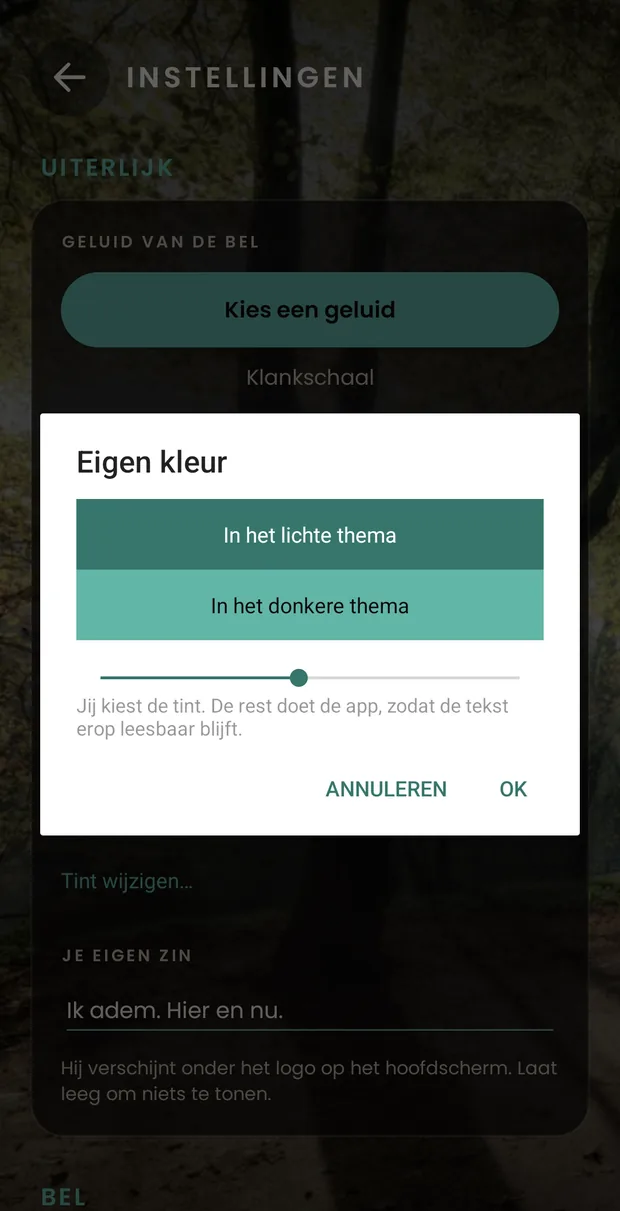
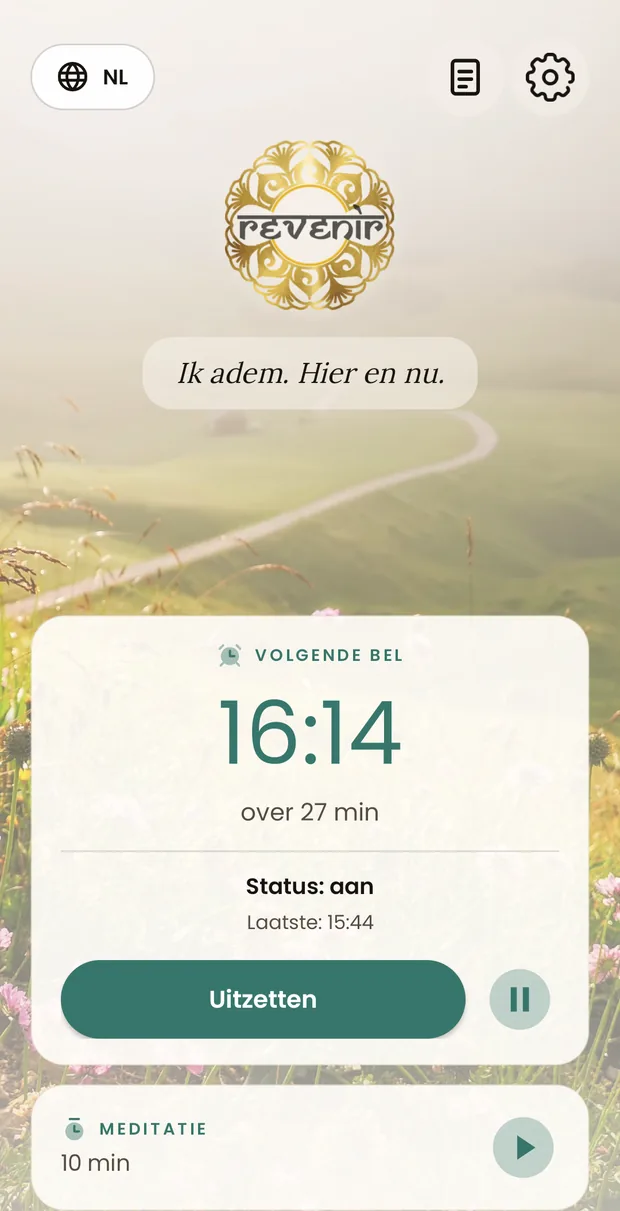
Dertien rustige paletten en, als geen ervan je bevalt, elke tint van de cirkel. Alle afbeeldingen in deze gids zijn echte schermafbeeldingen van de app, onbewerkt.
-
Waarom je alleen de tint kiest
Met één kleur red je het niet: er is er een nodig voor de knop, een andere voor de tekst en nog een voor de achtergrond. Jij kiest de jouwe, de app rekent de rest uit, en alles blijft leesbaar.
-
Alle 360 tinten, stuk voor stuk gecontroleerd
Alle driehonderdzestig zijn stuk voor stuk nagekeken, met en zonder foto als achtergrond, in het lichte thema en in het donkere. En omdat de verzadiging vastligt, wordt er geen enkele schreeuwerig: het blijft eruitzien als Revenir.
-
De taal staat er los van
De taal is geen kwestie van uiterlijk, dus die heeft een eigen kaart, onder die van het uiterlijk.
De notities
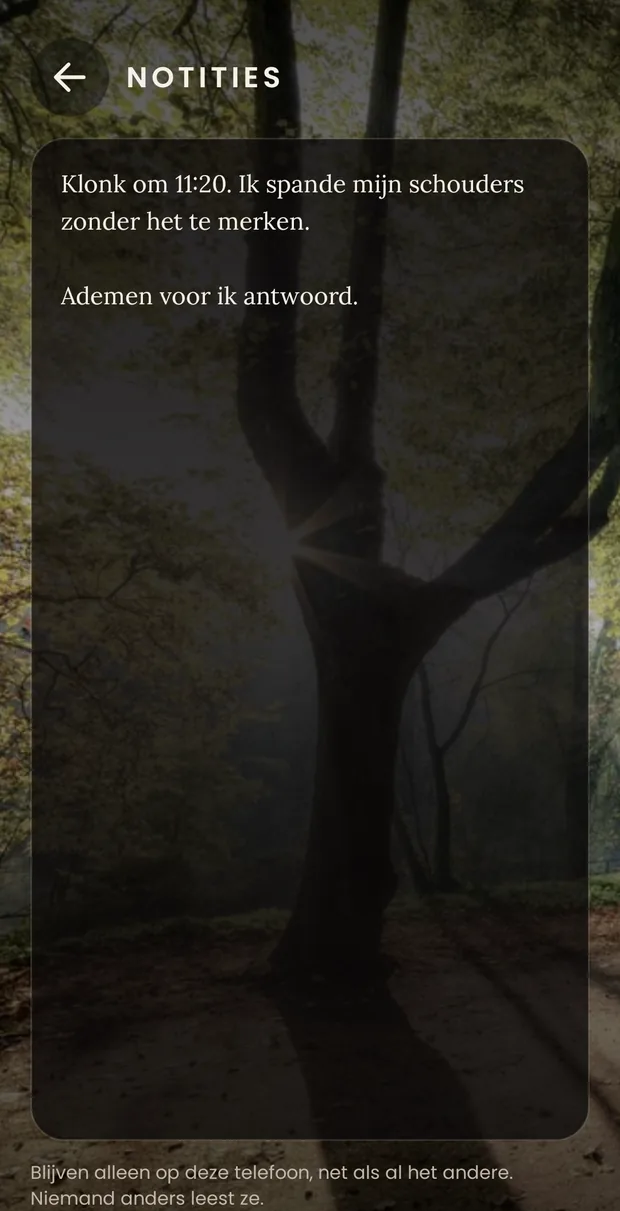
Een leeg blad en verder niets. Geen lijsten, geen labels, geen datums, geen woordenteller. Om op te schrijven wat je wilt wanneer het signaal klinkt: waar je was, wat je opmerkte of een zin die je las.
Ze worden bewaard in hun eigen bestand, op je telefoon. De app kan ze er niet uit krijgen: hij vraagt geen internettoegang.
Wat te doen als een signaal niet klinkt
Het is bijna altijd hetzelfde: het systeem heeft de app op de achtergrond afgesloten om batterij te sparen. Xiaomi, Huawei, Samsung en Oppo zijn daar bijzonder fanatiek in.
Kijk eerst bij Systeem, onderaan de instellingen. Staat batterijbesparing op “In afwachting”, dan brengt de knop je naar de systeemlijst waar je Revenir kunt uitzonderen. De app vraagt die toestemming niet zelf – het is er een die Google aan banden legt – dus het moet daarvandaan.
Blijft het misgaan, schrijf ons dan op hola.quitar-esto@revenir-nospam.es en we zoeken het uit. Dit soort fouten los je alleen op met hulp van degene die er last van heeft.

Twee minuten instellen en klaar
Gratis, zonder advertenties en zonder account.