
Revenir कैसे काम करता है
बस तीन स्क्रीन, और कुछ नहीं। ऐप में जो कुछ है, सब यहाँ है: हर स्क्रीन पर क्या दिखता है और वह किस काम आता है।
मुख्य स्क्रीन
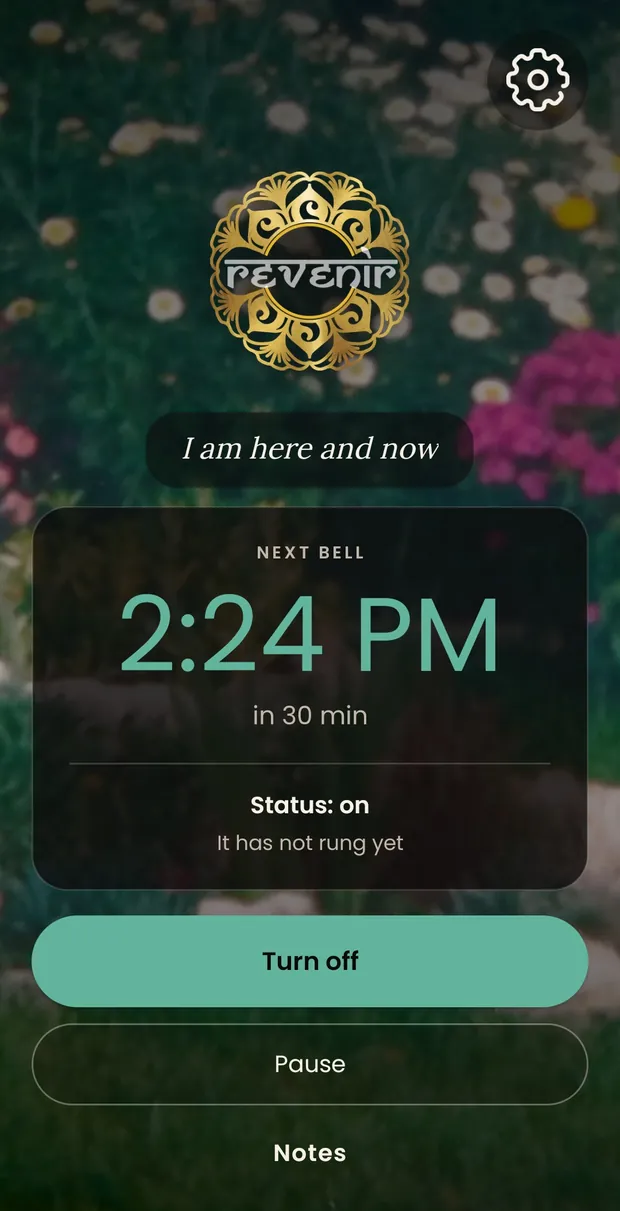
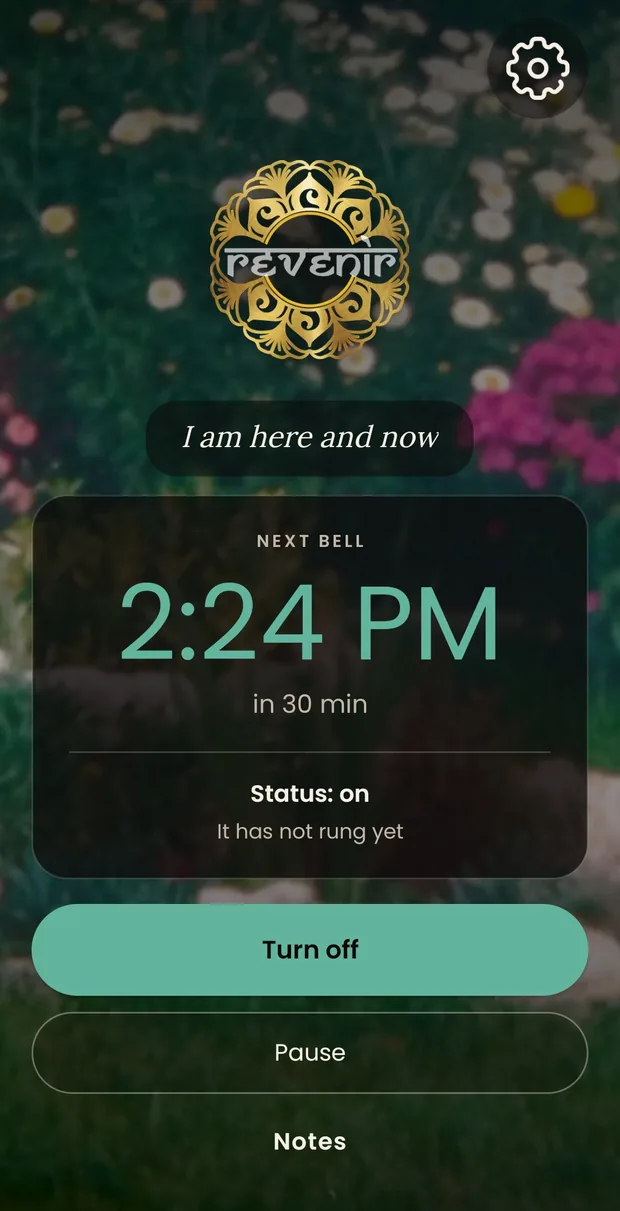
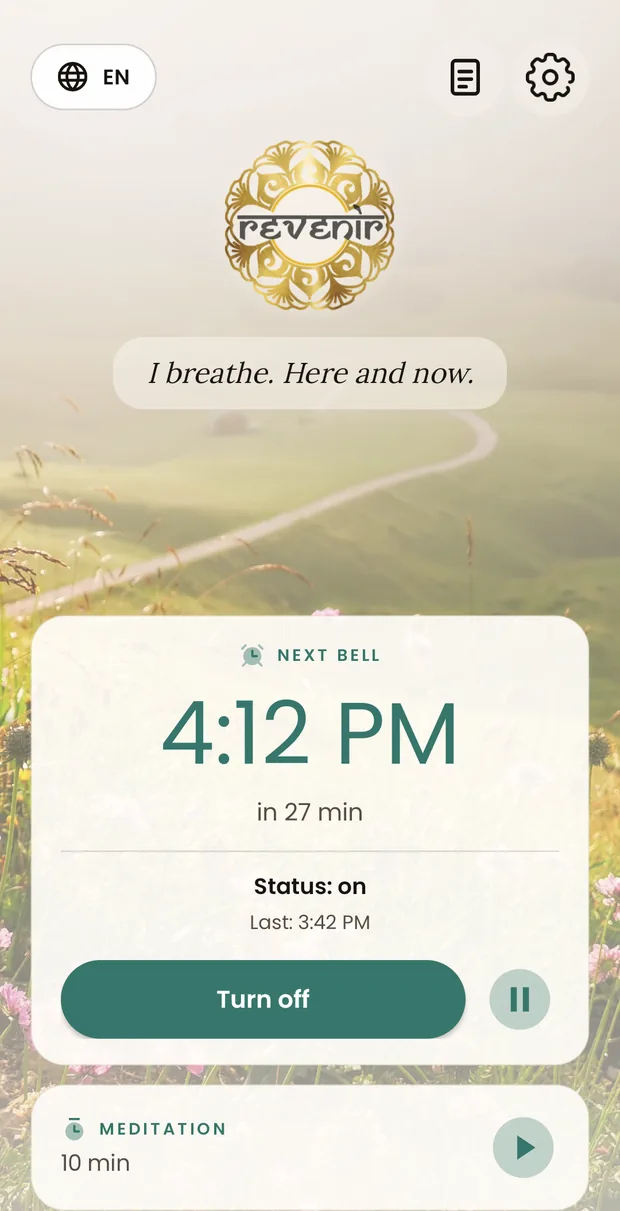
ऐप खोलते ही सबसे पहले यही स्क्रीन दिखती है, और ज़्यादातर बस इसी की ज़रूरत पड़ती है। ऊपर बाईं ओर भाषा चुनने का बटन, और दाईं ओर नोट्स और सेटिंग्स। बीच में लोगो और — अगर आपने लिखा है तो — आपका अपना वाक्य; उसे बदलने के लिए सेटिंग्स में जाने की ज़रूरत नहीं, बस उस पर टैप करें।
उसके नीचे दो कार्ड हैं, ऐप के दोनों कामों के लिए एक-एक। घंटी के कार्ड पर अगली घंटी का समय बड़े अक्षरों में दिखता है, साथ में यह कि कितना समय बाकी है और घंटी चालू है, बंद है या रुकी हुई है। इसके दोनों बटन इसी कार्ड में हैं: चौड़ा बटन घंटी को चालू और बंद करता है, और उसके बगल का गोल बटन उसे 1 से 24 घंटे तक रोक देता है — किसी मीटिंग, फ़िल्म या सफ़र के लिए — और फिर घंटी अपने-आप दोबारा शुरू हो जाती है।
दूसरा कार्ड ध्यान का है: इस पर दिखता है कि सत्र कितनी देर का है और, अगर आपने समय तय किया है, तो वह रोज़ कितने बजे अपने-आप शुरू होता है। गोल बटन से ध्यान शुरू और ख़त्म होता है। अगर आपने और ध्यान जोड़े हैं, तो हर एक की अपनी पंक्ति होती है, उसके नाम और गोल बटन के साथ। ध्यान के दौरान यही कार्ड बचे हुए समय की उलटी गिनती दिखाता है, और घंटी चुप रहती है। गोल बटन को छोड़कर कार्ड पर कहीं भी टैप करने से उसकी सेटिंग्स सीधे खुल जाती हैं।
घंटी चालू करने के बाद ऐप बंद कर दें; दोबारा खोलने की कोई ज़रूरत नहीं पड़ती। चाहें, तो अगली घंटी का समय नोटिफ़िकेशन बार में दिखता रहता है।
हर सेटिंग, एक-एक करके
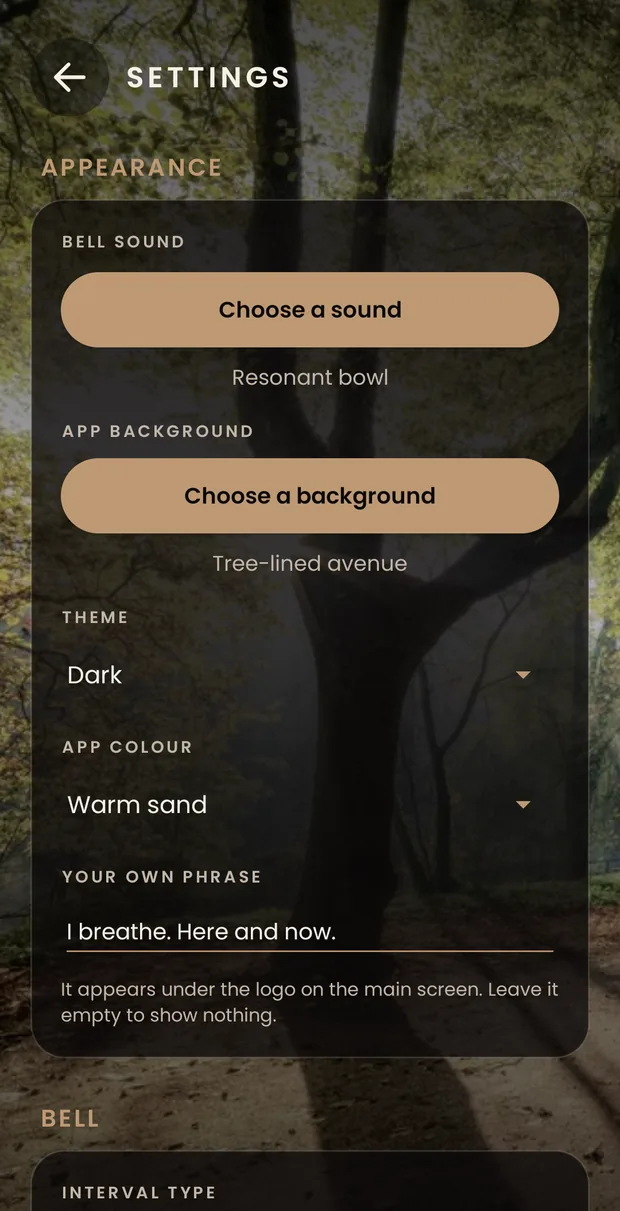
सेटिंग्स ऊपर दाईं ओर के गियर आइकन से खुलती हैं। सब कुछ एक ही स्क्रीन पर है, न टैब, न मेन्यू: आख़िर तक स्क्रोल करें, बस इतनी ही हैं। सेटिंग्स इस हिसाब से समूहों में बँटी हैं कि वे किस चीज़ से जुड़ी हैं, और सब कुछ अपने-आप सेव हो जाता है — कोई सेव बटन नहीं है।
-
अपनी पसंद
यह सबसे पहले इसलिए है, क्योंकि ऐप इंस्टॉल करते ही इसे सेट किया जाता है, और फिर शायद ही कभी। घंटी की आवाज़ और बैकग्राउंड, दोनों को चुनने के लिए अलग-अलग बटन; हल्की या गहरी थीम; रंग; और वह वाक्य जो लोगो के नीचे दिखता है। कई बाउल और घंटियाँ ऐप में पहले से हैं, और बटन से फ़ोन में रखी कोई भी ऑडियो फ़ाइल जोड़ी जा सकती है: Android अपना फ़ाइल पिकर दिखाता है और हमें सिर्फ़ उसी फ़ाइल तक पहुँच देता है जो आप चुनें।
-
वॉल्यूम
पूरे ऐप के लिए एक ही स्लाइडर: 100% यानी फ़ोन के अलार्म का वॉल्यूम, और वहाँ से नीचे। इससे फ़ोन का वॉल्यूम या आपके अलार्म का वॉल्यूम नहीं बदलता; यह सिर्फ़ उन आवाज़ों को धीमा करता है जो Revenir बजाता है — घंटी, दूसरी घंटी और ध्यान। स्लाइडर छोड़ते ही उसी वॉल्यूम पर घंटी सुनाई देती है।
-
कितनी-कितनी देर में बजे
निश्चित या अनियमित। निश्चित अंतराल में घंटी हर बार उतनी ही देर बाद बजती है: सूची से कोई अंतराल चुनें, या जितने चाहें उतने मिनट ख़ुद लिख दें। अनियमित अंतराल में न्यूनतम और अधिकतम के बीच कोई भी पल चुना जाता है, जिसका पहले से पता नहीं होता; इसी से मन आवाज़ का आदी नहीं होता और उसका इंतज़ार नहीं करने लगता। और अगर चाहें, तो ठहराव ख़त्म होने की आवाज़: पहली घंटी से ठहराव शुरू होता है, और 1, 2, 5, 10 या आपके लिखे जितने भी मिनट बाद दूसरी घंटी बजकर बताती है कि ठहराव ख़त्म हुआ — घंटी वाली ही आवाज़ में, या आपकी चुनी किसी और आवाज़ में। शुरू में यह बंद रहती है।
-
कब बजे
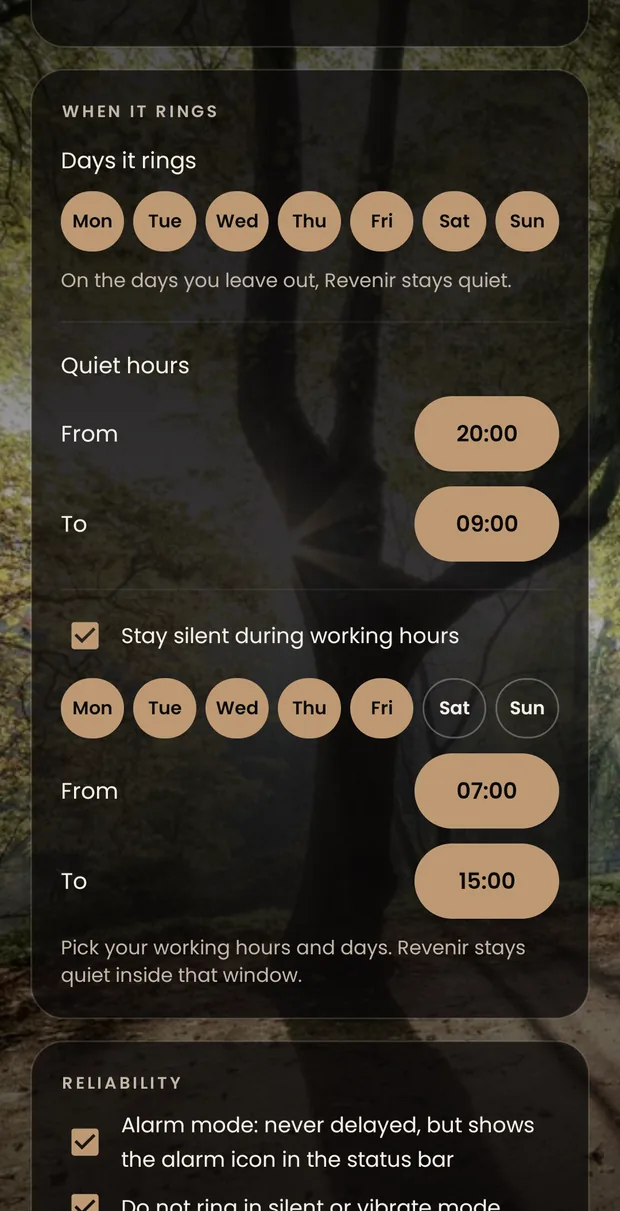
एक ही कार्ड में तीन नियम। हफ़्ते के वे दिन जिनमें घंटी बजती है; शांत समय, यानी दिन का एक हिस्सा जब घंटी रोज़ चुप रहती है — जैसे रात 8 बजे से सुबह 9 बजे तक; और काम के घंटे, जो सिर्फ़ आपके काम के दिनों में एक तय समय तक घंटी को चुप रखते हैं। यह आख़िरी नियम शुरू में बंद रहता है, और इसकी बाकी सेटिंग्स इसे चालू करने पर ही दिखती हैं।
-
विश्वसनीयता
अलार्म मोड Android के सटीक अलार्म इस्तेमाल करता है: स्क्रीन घंटों से बंद हो, तब भी घंटी ठीक समय पर बजती है; बदले में स्टेटस बार में अलार्म का आइकन दिखता रहता है। साथ में तीन विकल्प, ताकि घंटी चुप रहे: जब फ़ोन साइलेंट या वाइब्रेट मोड में हो, जब हवाई जहाज़ मोड में हो, या जब फ़ोन पर कुछ और बज रहा हो — संगीत, वीडियो, पॉडकास्ट।
-
ध्यान
सत्र की अवधि, ख़त्म होने पर बजने वाली आवाज़ — जो घंटी की आवाज़ से अलग है — और यह कि वह शुरू में भी बजे या नहीं। उसके नीचे रोज़ का ध्यान: एक तय समय, जब सत्र इसी अवधि के साथ अपने-आप शुरू हो जाता है। एक से ज़्यादा ध्यान रखे जा सकते हैं: सबसे नीचे का बटन एक और ध्यान जोड़ता है, जिसकी अपनी अवधि, आवाज़ और समय होता है। हर कार्ड पर उसका नाम होता है — शुरू में “ध्यान 2”; बदलने के लिए उस पर टैप करें — और हटाने का आइकन भी, बस पहले कार्ड पर नहीं, क्योंकि वह मुख्य ध्यान है। ध्यान शुरू और ख़त्म मुख्य स्क्रीन से ही होता है, क्योंकि ध्यान के लिए बैठते समय वही स्क्रीन सामने होती है।
-
भाषा
ग्यारह भाषाएँ, स्पेनिश से लेकर हिन्दी तक। शुरू में ऐप फ़ोन की भाषा में चलता है, और फ़ोन की बाकी सेटिंग्स छेड़े बिना सिर्फ़ Revenir की भाषा बदली जा सकती है।
-
सिस्टम
एक नज़र में यह कि Android इस समय ऐप को किन चीज़ों की अनुमति दे रहा है: नोटिफ़िकेशन, सटीक अलार्म और बैटरी बचत। अगर इनमें से किसी के आगे “बाकी” लिखा हो, तो नीचे का बटन सीधे सिस्टम की उस सेटिंग पर ले जाता है जिसे बदलना है। कोई घंटी न बजे, तो सबसे पहले यहीं देखें।
-
आपकी राय
आख़िर में एक कार्ड, जिसका बटन Google Play पर Revenir का पेज खोलता है, अगर आप रिव्यू लिखना चाहें। जिन लोगों को इस ऐप की ज़रूरत है, उन तक इसे पहुँचाने में इससे बड़ी कोई मदद नहीं।
रंग और पैलेट
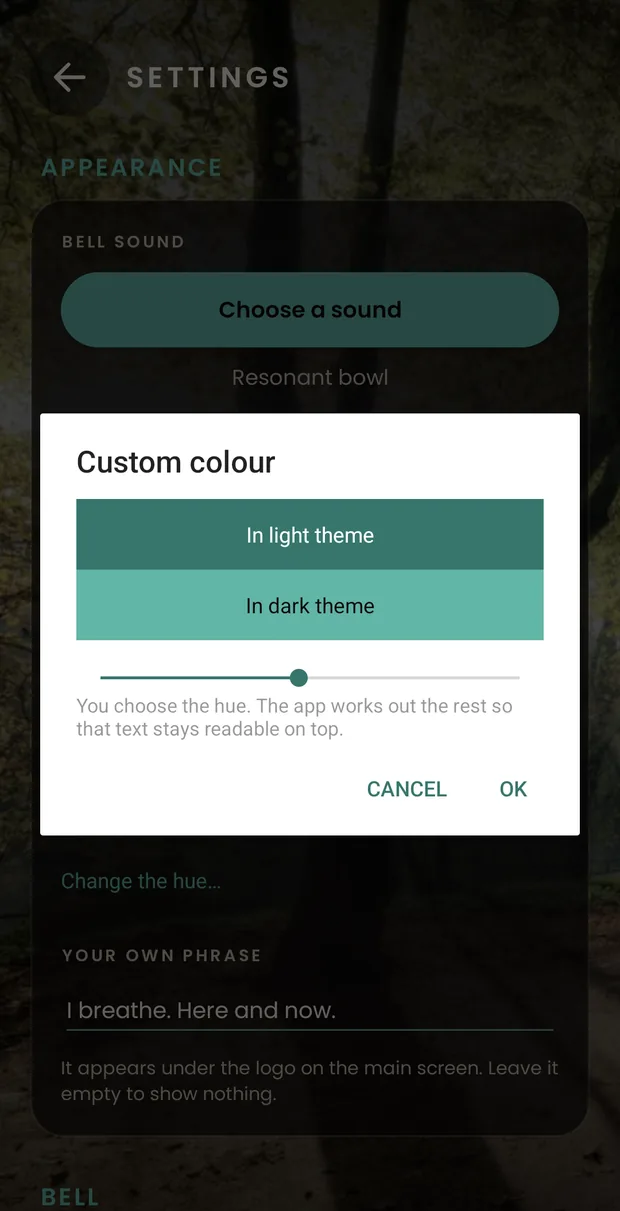
तेरह शांत पैलेट, और अगर इनमें से कोई न जँचे, तो कलर व्हील का कोई भी शेड। इस गाइड की हर तस्वीर ऐप का असली स्क्रीनशॉट है, बिना किसी बदलाव के।
-
सिर्फ़ शेड ही क्यों चुनना होता है
अकेला एक रंग काफ़ी नहीं होता: बटन के लिए एक रंग चाहिए, टेक्स्ट के लिए दूसरा और बैकग्राउंड के लिए तीसरा। आप अपना शेड चुनें, बाकी रंग ऐप ख़ुद तय कर लेता है, ताकि सब कुछ साफ़ पढ़ा जा सके।
-
सभी 360 शेड, एक-एक करके जाँचे गए
पूरे तीन सौ साठ शेड एक-एक करके जाँचे गए हैं — फ़ोटो वाले बैकग्राउंड के साथ भी और उसके बिना भी, हल्की थीम में भी और गहरी में भी। और क्योंकि रंगों की तीव्रता तय रखी गई है, कोई भी शेड भड़कीला नहीं लगता।
-
भाषा अलग है
भाषा रूप-रंग की बात नहीं है, इसलिए उसका अपना अलग कार्ड है, रूप-रंग वाले कार्ड के नीचे।
नोट्स
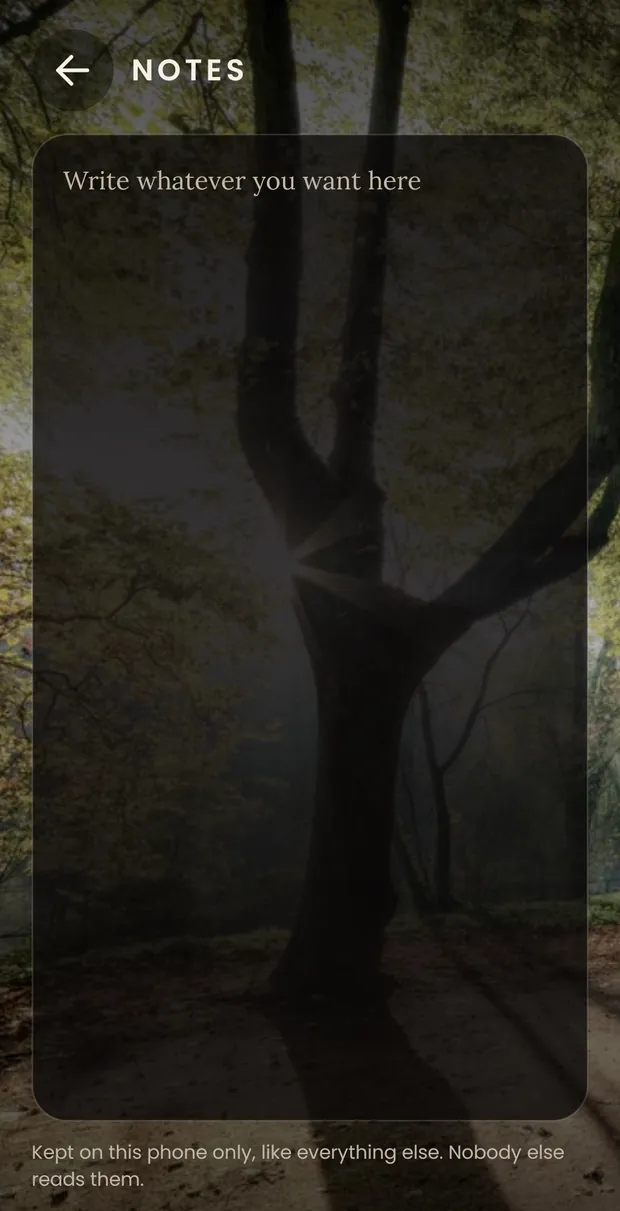
एक खाली पन्ना, और कुछ नहीं। न सूचियाँ, न टैग, न तारीख़ें, न शब्दों की गिनती। घंटी बजे तो जो कुछ लिख लेना चाहें, उसके लिए: मन कहाँ था, आपने क्या ग़ौर किया, या कहीं पढ़ी हुई कोई पंक्ति।
नोट्स आपके फ़ोन के अंदर, अपनी अलग फ़ाइल में सेव होते हैं। ऐप के पास इन्हें बाहर भेजने का कोई तरीका ही नहीं है: उसके पास इंटरनेट की अनुमति नहीं है।
अगर घंटी न बजे, तो क्या करें
लगभग हमेशा वजह एक ही होती है: बैटरी बचाने के लिए सिस्टम ने बैकग्राउंड में चल रहे ऐप को बंद कर दिया। Xiaomi, Huawei, Samsung और Oppo के फ़ोन इस मामले में ख़ास तौर पर सख़्त हैं।
सबसे पहले सेटिंग्स के आख़िर में सिस्टम देखें। अगर बैटरी बचत के आगे “बाकी” दिखे, तो बटन सिस्टम की उस सूची पर ले जाता है जहाँ Revenir को बैटरी बचत से बाहर रखा जा सकता है। ऐप यह अनुमति ख़ुद नहीं माँगता — यह उन अनुमतियों में से है जिन पर Google पाबंदी लगाता है — इसलिए यह काम वहीं से करना होता है।
फिर भी घंटी न बजे, तो हमें hola.quitar-esto@revenir-nospam.es पर लिखें, हम इसे देखेंगे। इस तरह की गड़बड़ी उसी व्यक्ति की मदद से ठीक होती है, जिसके फ़ोन में यह हो रही हो।

दो मिनट की सेटिंग, और बस
मुफ़्त, बिना विज्ञापन, बिना अकाउंट।